
プログラミングを始めてみたいけど、どんなツールを使えばいいか迷っていませんか?
プログラミング学習で最初に必要になるのが「テキストエディタ」です。その中でも、世界中で最も使われているのが「Visual Studio Code(VsCode)」なんです。
無料で使えて、初心者にも優しい設計になっているので、プログラミング学習の最初の一歩にぴったりですよね。
この記事では、VsCodeの基本的な使い方や主な機能を、プログラミング初心者の方にも分かりやすく解説していきます。
- VsCodeとは何か、どんな特徴があるのか
- VsCodeでできること(プログラミング以外の用途も)
- VsCodeの主な機能(コード補完、デバッグ、拡張機能など)
- VsCodeの基本的な使い方(インストール方法、日本語化の設定)
- VsCodeと他のエディタとの違い(Word、メモ帳、Cursorなど)
- VsCodeがおすすめな人
VsCodeとは?プログラミング初心者にも使いやすいテキストエディタ
VsCodeとは、Microsoft社が開発した無料のテキストエディタなんです。正式名称は「Visual Studio Code」で、プログラミングをする際に使う「コードエディタ」の一種ですね。
世界中のプログラマーに支持されていて、Stack Overflowの調査によると、開発者が選ぶエディタの中でトップシェアを獲得しているんです。
それだけ人気がある理由は、使いやすさと機能の充実度にあります。初心者でも扱いやすく、一方で上級者も満足できるだけの機能が揃っているんですよね。
正式名称と開発元
正式名称は「Visual Studio Code」ですが、通常は「VsCode」や「VSCode」と略して呼ばれます。
開発元はMicrosoft社で、2015年に初めてリリースされました。それ以降、定期的にアップデートが続けられていて、常に最新の機能が追加されているんです。
Microsoftが無償で提供しているオープンソースソフトウェアなので、誰でも自由にダウンロードして使えます。
特徴:軽量で拡張性が高い
VsCodeの最大の特徴は、「軽量」で「拡張性が高い」ことなんです。
「軽量」というのは、パソコンの動作が重くならないという意味ですね。他のプログラミングツール(統合開発環境、IDEと呼ばれるもの)に比べて、起動も速く、サクサク動きます。
「拡張性が高い」というのは、後から自分の好きな機能を追加できるという意味です。VsCodeには「拡張機能」と呼ばれる追加プログラムが8万種類以上も公開されていて、自分の使いたい機能を自由に選んでカスタマイズできるんです。
この2つの特徴があるから、初心者でも使いやすいし、上級者も満足できるわけですね。
誰でも無料で使える
VsCodeは完全無料で使えます。商用利用もOKなので、趣味でプログラミングを学ぶ人も、仕事でプログラムを書く人も、誰でも自由に使えるんです。
また、Windows、Mac、Linuxのどのパソコンでも使えるので、自分の環境を選びません。
さらに、ブラウザ版(vscode.dev)も用意されているので、パソコンにインストールしなくてもWebブラウザから試すこともできますよ。
VsCodeでできること
VsCodeでどんなことができるのか、具体的に見ていきましょう。
プログラミング(メイン用途)
VsCodeのメイン用途は、やはりプログラミングです。
Python、JavaScript、HTML/CSS、Java、C++など、さまざまなプログラミング言語に対応しているんです。
特に便利なのが、「コード補完機能」ですね。プログラムを書いている途中で、続きの候補を自動で表示してくれるので、打ち間違いも減りますし、作業スピードも上がります。
また、「デバッグ機能」も充実していて、プログラムのエラーを見つけやすくなっています。プログラミング初心者がつまずきやすいエラーの原因も、VsCodeなら分かりやすく教えてくれるんです。
文書作成やメモ管理にも使える
VsCodeは、プログラミング以外の用途でも使えます。
例えば、マークダウン形式で文章を書いたり、メモを管理したりすることもできるんです。マークダウンというのは、見出しやリストなどを簡単な記号で書ける記法のことですね。
ブログ記事を書いたり、ドキュメントを作成したりするのにも便利です。プレビュー機能もあるので、書いた文章がどう表示されるか確認しながら作業できますよ。
また、複数のファイルを一度に編集できる「一括置換」や「マルチカーソル」といった機能もあるので、WordやGoogleドキュメントよりも効率的に文章を編集できる場面も多いんです。
ブラウザ版ならインストール不要で試せる
VsCodeにはブラウザ版(vscode.dev)があるので、パソコンにインストールしなくても、すぐに試すことができます。
URLにアクセスするだけで、ブラウザ上でVsCodeが起動するんです。Google ChromeやEdge、Safariなど、主要なブラウザで動作します。
もちろん機能は少し制限されますが、「VsCodeってどんな感じなのか試してみたい」という方には、まずブラウザ版を触ってみるのがおすすめですね。
僕がVsCodeを使うようになったきっかけ

僕がVsCodeを使うようになったきっかけを、少しだけお話しします。
もともと僕は「Eclipse(エクリプス)」という別のツールを使っていたんです。Eclipseも有名なプログラミングツールなんですが、開発ツールとテキストエディタの違いも知らなかった僕は、開発初心者向けの記事に出てきたEclipseをいきなり使い始め、起動に時間がかかるのと、動作がちょっと重いのを我慢しながら自分のパソコンのスペックのせいだと思い込んで使い続けていました。
それからしばらくして、VsCodeを使ってコーディングをしている動画を見つけたんです。そこで試しに使ってみたら、本当に起動が速いし、サクサク動くので、すっかり気に入ってしまいました。
最初は何もわからないからっていきなり飛びつくんじゃなく、よく下調べをする事が大事だって勉強になりました。
それ以来、趣味のプログラミングでも仕事で簡単なSQLを作るときでも、VsCodeをメインに使うようにしています。今ではVsCodeなしでは何も作業が進まないくらい、手放せないツールになっています。
VsCodeの主な機能
VsCodeには便利な機能がたくさんありますが、特に押さえておきたい主な機能を3つ紹介します。
コード補完機能(IntelliSense)
VsCodeには「IntelliSense(インテリセンス)」と呼ばれるコード補完機能が搭載されています。
これは、コードを書いている途中で、次に入力する候補を自動で表示してくれる機能なんです。
例えば、「pri」と入力すると「print」という候補が表示されたり、関数名を途中まで入力すると続きを提案してくれたりします。
初心者のうちは、関数名やコマンドを正確に覚えていないことも多いですよね。そんなときでもIntelliSenseが候補を出してくれるので、安心してコードを書き進められます。
また、タイプミスも減るので、エラーの原因を減らせるのも嬉しいポイントです。
デバッグ機能
デバッグ機能とは、プログラムのエラーや不具合を見つけて修正するための機能です。
VsCodeには強力なデバッグ機能が組み込まれていて、プログラムの実行中に「どこで何が起きているのか」を詳しく確認できます。
例えば、「ブレークポイント」と呼ばれる目印をコードに設定すると、プログラムをその場所で一時停止させて、変数の中身を確認できるんです。
初心者がプログラミングでつまずきやすいのが、エラーの原因を見つけることなんですが、VsCodeのデバッグ機能を使えば、原因を特定しやすくなります。
拡張機能でカスタマイズ
VsCodeは、「拡張機能(エクステンション)」を追加することで、さまざまな機能を追加できます。
拡張機能は、VsCodeの公式マーケットプレイスから簡単にインストールできて、現在8万種類以上の拡張機能が公開されているんです。
例えば、以下のような拡張機能が人気ですね。
- プログラミング言語ごとの支援ツール(PythonやJavaScript用の拡張機能)
- コードの見た目を整える「フォーマッター」
- テーマやアイコンを変更してVsCodeの外観をカスタマイズ
- Git連携(バージョン管理ツールとの連携)
自分の使い方に合わせて、必要な拡張機能だけを選んでインストールできるので、無駄がありません。最初は最低限の拡張機能だけにして、必要に応じて追加していくのがおすすめです。
VsCodeの基本的な使い方
ここからは、VsCodeの基本的な使い方を順番に解説していきます。
インストール方法
VsCodeのインストールは簡単です。以下の手順で進めてください。
- VsCode公式サイト(https://code.visualstudio.com/)にアクセス
- 「Download」ボタンをクリック
- お使いのOS(Windows、Mac、Linux)に対応したインストーラーをダウンロード
- ダウンロードしたファイルを実行
- インストールウィザードの指示に従って進める(基本的に「次へ」をクリックしていくだけでOK)
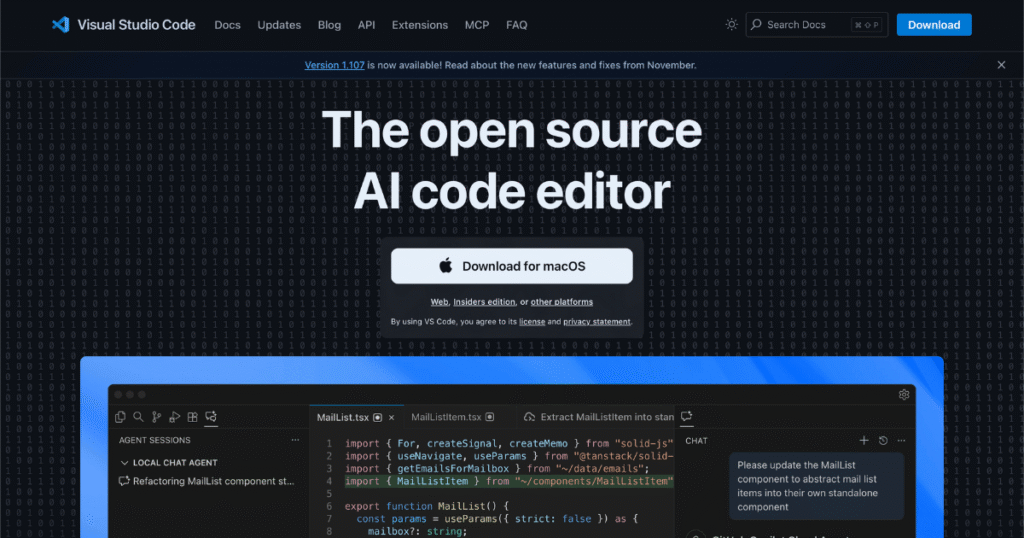
インストールが完了すると、デスクトップやアプリケーションフォルダにVsCodeのアイコンが表示されます。
必要なディスク容量は約200MBなので、ほとんどのパソコンで問題なくインストールできますよ。
日本語化の設定方法
VsCodeはインストール直後は英語表示ですが、日本語化することもできます。
日本語化の手順は以下の通りです。
- VsCodeを起動
- 左側のサイドバーにある「拡張機能」アイコン(四角が4つ並んだアイコン)をクリック
- 検索ボックスに「Japanese Language Pack」と入力
- 検索結果に表示された「Japanese Language Pack for Visual Studio Code」をクリック
- 「Install」ボタンをクリックしてインストール
- VsCodeを再起動
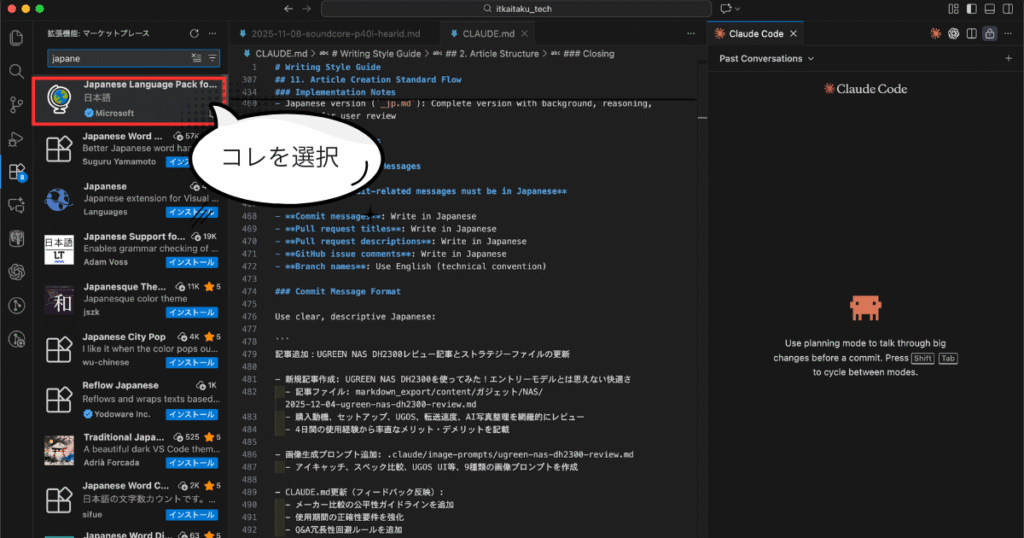
再起動すると、メニューやメッセージがすべて日本語で表示されるようになります。
ただし、プログラミングに慣れてくると、英語のままのほうが調べやすいこともあるので、お好みで選んでくださいね。
ファイルの作成と保存
VsCodeでファイルを作成して保存する方法を説明します。
- VsCodeを起動
- 「ファイル」メニューから「新しいファイル」を選択(またはショートカットキー
Ctrl + N/Cmd + N) - エディタ画面にコードや文章を書く
- 「ファイル」メニューから「保存」を選択(またはショートカットキー
Ctrl + S/Cmd + S) - 保存先のフォルダと、ファイル名を入力して保存
ファイル名には、プログラミング言語に応じた拡張子を付けます。例えば、Pythonなら .py、HTMLなら .html といった具合です。
拡張子を正しく付けると、VsCodeが自動的に言語を認識して、色分け表示やコード補完機能が有効になります。
VsCodeと他のエディタとの違い
VsCodeと他のエディタやツールとの違いを見ていきましょう。
Word/メモ帳との違い
VsCodeは、WordやWindowsのメモ帳とは大きく異なります。
Wordは「文書作成ソフト」で、文字の装飾や画像の挿入など、見た目を整えることを重視していますよね。一方、VsCodeは「コードエディタ」なので、プログラムコードを書くことに特化しています。
メモ帳は、シンプルなテキスト編集ツールですが、機能がかなり限定的です。VsCodeには、コード補完やデバッグ、拡張機能といった、プログラミングに必要な機能が最初から揃っているんです。
また、VsCodeでは「シンタックスハイライト」と呼ばれる機能があって、コードの種類ごとに色分けして表示してくれます。これがあると、コードがとても読みやすくなるんですよね。
Wordやメモ帳では、こういった色分けはできません。
Cursorとの違い(AI機能)
最近、「Cursor」というコードエディタが注目されています。CursorもVsCodeと同じようなコードエディタなんですが、大きな違いは「AI機能」です。
CursorにはAI機能が最初から組み込まれていて、コードの続きを自動で提案してくれたり、質問に答えてくれたりします。さらに複数のAIエージェントの中から気に入ったエージェントを選択できるというのも大きなポイントですね。ただし、ある程度ボリュームのある作業をやろうと思うと無料枠ではすぐに上限に引っかかってしまうので、結局は有料課金が必要になると思います。まずは無料で試してみて、気に入れば課金するのも選択肢の一つでしょう。
一方、VsCodeでAI機能を使いたい場合は、「GitHub Copilot」という拡張機能を追加する必要があります。GitHub Copilotは有料(月額10ドル程度)ですが、Cursorと同じようにAIがコードの続きを自動で提案してくれる機能が使えるようになります。最近では「Claude Code」の拡張機能も登場しており、両者の違いはあまり感じないようになってきました。特に私はClaude Codeの有料プランを使っているのですが、コーディングや長文の作成に関してはほぼClaude一択かなと考えているので、VsCodeの拡張機能もこの有料プランの中で利用できるので、どうしても複数のAIエージェントを使い分けたい!という場面でもない限り、どちらを利用しても遜色ないと思います。
まとめると、以下のような違いですね。
- Cursor:AI機能が最初から組み込まれている(有料プランあり)
- VsCode:拡張機能を追加すればAI機能が使える(GitHub Copilotは有料、Claude CodeはClaudeの方で課金が必要)
初心者の方は、まずVsCodeの基本的な機能に慣れてから、使いたい用途やAIに応じてVsCodeなのか、Cursorなのか、使っていくエディタを選択するのがおすすめです。
Cursorが登場した頃は僕もCursorを使っていました。
IDEとエディタの違い
「IDE(統合開発環境)」と「エディタ」という言葉を聞いたことがあるかもしれません。
IDEは、プログラミングに必要なツール(エディタ、デバッグツール、コンパイラなど)がすべて一つにまとまった大型のソフトウェアです。代表的なIDEには、Eclipse、IntelliJ IDEA、Visual Studioなどがあります。
一方、エディタは、テキストを編集することに特化した軽量なツールです。VsCodeは基本的には「エディタ」なんですが、拡張機能を追加することでIDEのような使い方もできるんです。
この「軽量なエディタとしてスタートして、必要な機能だけを追加できる」という点が、VsCodeの大きな魅力ですね。
こんな人にVsCodeがおすすめ
VsCodeは、こんな人に特におすすめです。
プログラミング学習を始めたい人
これからプログラミングを始めようと思っている初心者の方に、VsCodeは最適です。
無料で使えるし、インストールも簡単。そして、コード補完やデバッグ機能が充実しているので、初心者がつまずきやすいポイントをサポートしてくれます。
また、世界中で使われているツールなので、ネット上に情報がたくさんあります。分からないことがあっても、検索すればすぐに解決方法が見つかるのも安心ですね。
軽いエディタを探している人
「今使っているIDEが重くて、起動に時間がかかる」という方にもVsCodeはおすすめです。
VsCodeは軽量で、起動も速いので、ストレスなく作業を始められます。パソコンのスペックがあまり高くなくても、サクサク動くのも嬉しいポイントです。
また、ブラウザ版もあるので、外出先でちょっとコードを確認したいときにも便利ですよ。
自分好みにカスタマイズしたい人
VsCodeは、拡張機能やテーマを使って、自分好みにカスタマイズできます。
「見た目をダークモードにしたい」「特定のプログラミング言語のサポートを強化したい」「コードの整形を自動でやってほしい」など、自分の使い方に合わせて機能を追加できるんです。
最初はシンプルに使い始めて、慣れてきたら少しずつカスタマイズしていく楽しみもありますよ。
既にChatGPTやClaudeなど、生成AIに課金をしている人
先ほども少しお伝えしましたが、VsCodeにはClaudeなどの生成AIがエディター内で使えるようになる拡張機能があるんです。AIエージェント入りのテキストエディタではCursorがとても人気なんですが、やっぱり無料で使える範囲には限界があって、ガシガシ使っていきたいという人はやっぱり課金が必要なんですね。
僕のように通勤中や昼休み時間はスマホからClaudeに指示を出してブログの下書きを書いてもらって、夜仕事が終わった後にパソコンを開いて細かい修正をしていくスタイルだと、CursorだとClaudeにもCursorにも課金が必要になってしまうんです。

両方に課金すると毎月7,000円弱の課金になってしまうから、毎月の支払いと考えるちょっと苦しいですよね。。。
なので僕は課金をClaude一本に絞って、VsCodeでAIの力を借りたいときには拡張機能からClaudeを呼び出す、という使い方をしています。
Claudeについても今後別の記事で紹介予定ですので、それまでもうしばらくお待ちくださいね。
よくある質問
まとめ
この記事では、VsCodeの基本的な使い方と主な機能について解説しました。
- VsCodeは、Microsoft社が開発した無料のコードエディタ
- 軽量で拡張性が高く、初心者でも使いやすい
- コード補完、デバッグ、拡張機能などの便利な機能が充実
- インストールは簡単で、日本語化もできる
- プログラミング学習を始めたい人、軽いエディタを探している人、カスタマイズしたい人におすすめ
プログラミング学習の第一歩として、まずはVsCodeをインストールして、実際に触ってみてください。使っていくうちに、その便利さを実感できるはずですよ。
ここまでお読みいただきありがとうございました。また次の記事でお会いしましょう。
ばいばいっ!