
「毎月のサブスク、いつまで払い続けるんだろう…」
クラウドストレージの課金を続けながら、そんな風に感じたことはありませんか?
GoogleフォトやGoogle Oneの容量が足りなくなって、プランをアップグレードするたびに月額料金が上がっていく。気づけば年間で数千円、数万円と支払っていて、「これ、いつまで続けるんだろう」と不安になりますよね。
そんな中で注目されているのが、買い切りプランがあるクラウドストレージ「pCloud」です。
僕も2025年3月にpCloudのLifetimeプラン2TBを購入して、8ヶ月使ってきました。実際に使ってみて感じたのは、「サブスク疲れから解放される快適さ」と、「でも完璧じゃない部分もある」という正直な感想です。
この記事では、pCloudのメリット・デメリットを、僕の実体験を元に包み隠さずお伝えしていきます。
✅ この記事でわかること
- pCloudの11のメリットと6つのデメリット
- 他社クラウドサービス(Google One、Dropboxなど)との比較
- Lifetimeプランと月額プランの違い
- pCloudがおすすめな人・向いていない人
- 実際の活用例(iPhone写真バックアップ、家族共有など)
- よくある質問と回答
「pCloudって実際どうなの?」と気になっている方は、ぜひ最後まで読んでみてください。あなたに合うクラウドストレージ選びの参考になれば嬉しいです。
それでは早速、本題に入っていきましょう!
pCloudとは?
pCloudは、スイスに本社を置くクラウドストレージサービスです。
他のクラウドストレージと大きく違うのが、買い切りの「Lifetimeプラン」があるという点。一度購入すれば、その後は月額料金なしで使い続けられるんです。
2013年にサービスが開始されて以降、世界中で1,800万人以上のユーザーに利用されています。日本ではまだそこまで知名度は高くないかもしれませんが、海外ではかなり人気のあるサービスなんですよ。
主な特徴としては:
- 買い切りのLifetimeプランがある(500GB、2TB、10TB)
- 月額プランも選べる
- スイスのプライバシー法に準拠
- AES 256ビット暗号化でセキュリティが高い
- Windows、Mac、iOS、Android、Linuxに対応
- 写真・動画の自動バックアップ機能
- 家族や友人とファイル共有できる
それでは、具体的なメリットから見ていきましょう。
pCloudのメリット11選
ここからは、僕が8ヶ月使ってみて感じたpCloudのメリットを11個紹介していきます。
実際に使ってみて「これは便利だな」と思ったポイントをまとめました。
メリット1:買い切りのLifetimeプランがある
pCloudの最大の魅力が、この「Lifetimeプラン」です。
普通のクラウドストレージは月額課金が基本ですよね。GoogleフォトもDropboxもOneDriveも、毎月お金を払い続ける必要があります。
でもpCloudのLifetimeプランなら、一度購入すれば追加課金なしで使い続けられるんです。僕は2TBのLifetimeプランを購入しましたが、それ以降は一切課金していません。
「毎月の支払いどうしよう」「容量足りるかな」というストレスから完全に解放されたのは、想像以上に快適でした。
長期的に見れば、月額プランを何年も払い続けるより確実にお得です。例えばGoogleフォトの2TBプラン(月額1,450円)と比較すると、約4年で元が取れる計算になります。
Lifetimeプランの詳しい料金や購入時の注意点については、こちらの記事で解説しています。

メリット2:大容量が使える(2TB/10TB)
Lifetimeプランは500GBと2TBと10TBの3種類があります。
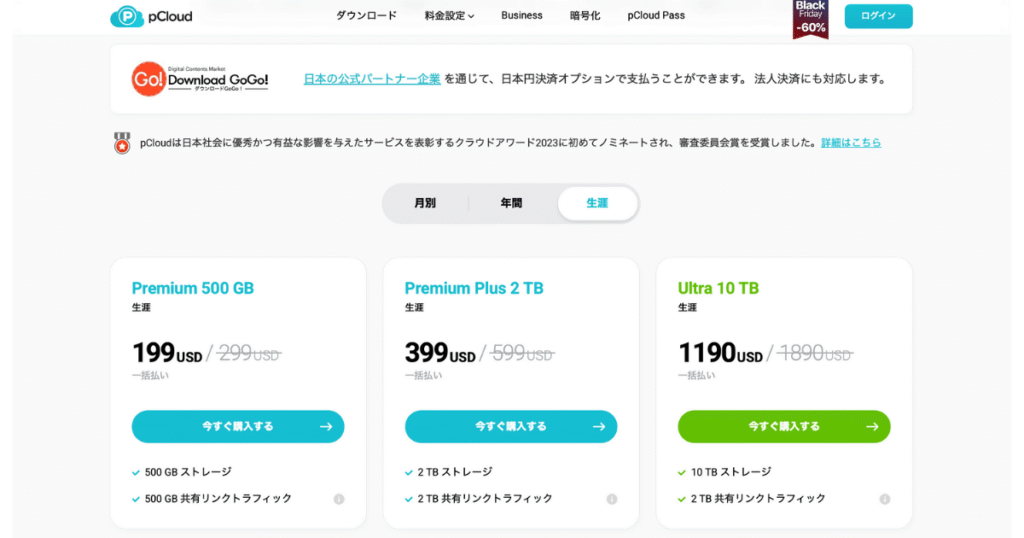
僕は2TBプランを使っていますが、現在500GBほど使用していて、まだまだ余裕があります。iPhoneで撮影した4K60fpsの動画をバンバン保存していても、容量を気にする必要がないのは本当に快適です。
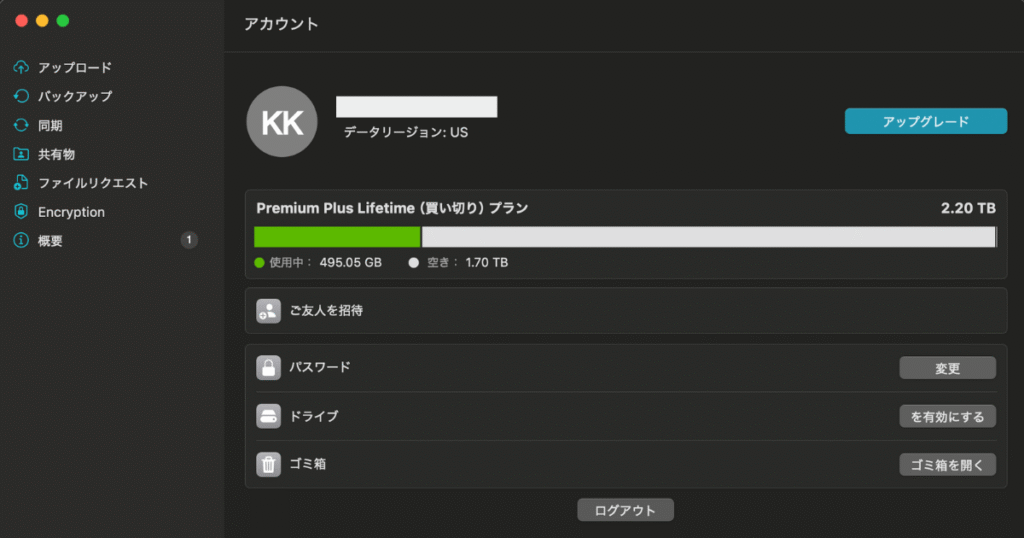
特に写真や動画をたくさん撮る人にとって、この大容量は魅力的ですよね。iPhoneのカメラロール全体をバックアップしても、まだまだ余裕があります。
10TBプランもあるので、仕事でデータをたくさん扱う人や、家族全員で共有したい人にも対応できます。
メリット3:スイスのプライバシー法で保護されている
pCloudはスイスに本社があり、スイスの厳格なプライバシー法に準拠しています。
スイスは世界的にもプライバシー保護が強い国として知られていて、EUのGDPRよりもさらに厳しい規制があるんです。
つまり、あなたのデータは法律でしっかり守られているということ。アメリカや中国のクラウドサービスと比べて、プライバシー面での安心感が違います。
特にプライバシーを重視する人にとっては、大きなメリットですね。
メリット4:セキュリティが高い(AES 256ビット暗号化)
pCloudはセキュリティ面でも優秀です。
データはAES 256ビット暗号化で保護されていて、これは銀行や政府機関でも使われるレベルの暗号化方式です。また、データの転送時にはTLS/SSL暗号化が使われているので、通信中のデータも安全に守られます。
さらに、有料オプションの「pCloud Crypto」を追加すれば、クライアント側暗号化(ゼロ知識暗号化)も利用できます。これは、pCloud側でもあなたのファイルを見られないレベルの暗号化です。
「大切な写真や動画を安全に保存したい」という人にとって、このセキュリティレベルは安心材料になりますよ。
メリット5:複数デバイスで同期できる
pCloudは、Windows、Mac、iOS、Android、Linuxなど、ほぼすべてのデバイスに対応しています。
僕はiPhone、Mac、iPadの3台で使っていますが、どのデバイスからでも同じファイルにアクセスできるので、めちゃくちゃ便利です。
例えば、iPhoneで撮った写真がpCloudに自動バックアップされて、Macからすぐに見られる。iPadで編集した動画がMacでも開ける。こういう「シームレスな連携」が当たり前にできるんです。
デバイスを複数持っている人にとっては、この同期機能は必須ですよね。
メリット6:写真・動画の自動バックアップができる
pCloudには、スマホで撮影した写真や動画を自動でバックアップする機能があります。
僕はiPhoneで動画をよく撮るんですが、これが自動でバックアップされるのは本当に助かります。手動でアップロードする手間がないので、撮影に集中できますし、「バックアップ忘れてた!」という心配もありません。
ただし、iOSの場合はアプリを開いている間しかバックアップされないという制約があります(これはデメリットのセクションで詳しく説明します)。それでも、手動でアップロードするよりはずっと楽ですよ。
メリット7:家族や友人とファイル共有できる
pCloudには「共有フォルダ」機能があって、特定のフォルダを家族や友人と共有できます。
僕は妻や両親とフォルダを共有していて、子どもの写真や動画をアップロードすると、みんながすぐに見られる仕組みを作っています。
LINEで写真を送ると画質が圧縮されてしまいますし、GoogleフォトのアルバムURLは期限があったりして不便だったんですが、pCloudの共有フォルダならそういう心配がありません。
家族で写真や動画を共有したい人には、かなり便利な機能ですよ。
家族共有の具体的な設定方法については、こちらの記事で詳しく解説しています。

メリット8:動画の画質が劣化しない
クラウドストレージによっては、動画をアップロードすると画質が圧縮されてしまうことがあります。
でもpCloudは、動画を元の画質のまま保存してくれるんです。せっかくたくさんアップロード出来ても画質が落ちてしまうと悲しいですよね。
特に子どもの成長記録や大切なイベントの動画は、高画質で残しておきたいですよね。pCloudならその心配がないので、安心して保存できます。
動画の画質について詳しく検証した記事もあるので、気になる方はチェックしてみてください。
メリット9:pCloud Driveで外付けドライブのように使える
pCloudには「pCloud Drive」という機能があって、クラウドストレージをパソコンの外付けドライブのように使えます。
Macのファインダー(Windowsのエクスプローラー)に、pCloudのフォルダが表示されるので、ローカルのフォルダと同じ感覚でファイルを保存できるんです。

わざわざブラウザを開いてアップロードする必要がないので、操作がとても楽です。僕はブログの画像や動画素材をpCloud Driveに直接保存しています。
DropboxやGoogle Driveでも似たような仮想ドライブ機能があって、どれも便利に使えますよ。
メリット10:WebとアプリのUIが使いやすい
pCloudのWebブラウザ版とアプリ版、どちらもUIがシンプルで使いやすいです。
僕はMacではpCloud Driveを使っていて、iPhoneではアプリを使っていますが、どちらも直感的に操作できます。フォルダ構成も分かりやすいですし、ファイルの検索もサクサクです。
クラウドストレージって、UIが分かりにくいと使うのが面倒になってしまいますよね。その点、pCloudは初めて使う人でも迷わず操作できると思います。
以上が、pCloudの10のメリットです。
次は、デメリットについても正直にお伝えしていきますね。
pCloudのデメリット6つ
ここからは、pCloudを使ってみて感じたデメリットを6つ紹介していきます。
メリットだけじゃなく、デメリットも知っておくことで、あなたに合うかどうか判断しやすくなると思います。
デメリット1:PCをシャットダウンすると再度ログインが必要
pCloud Driveを使う場合、PCをシャットダウンすると、次回起動時に再度ログインが必要になります。
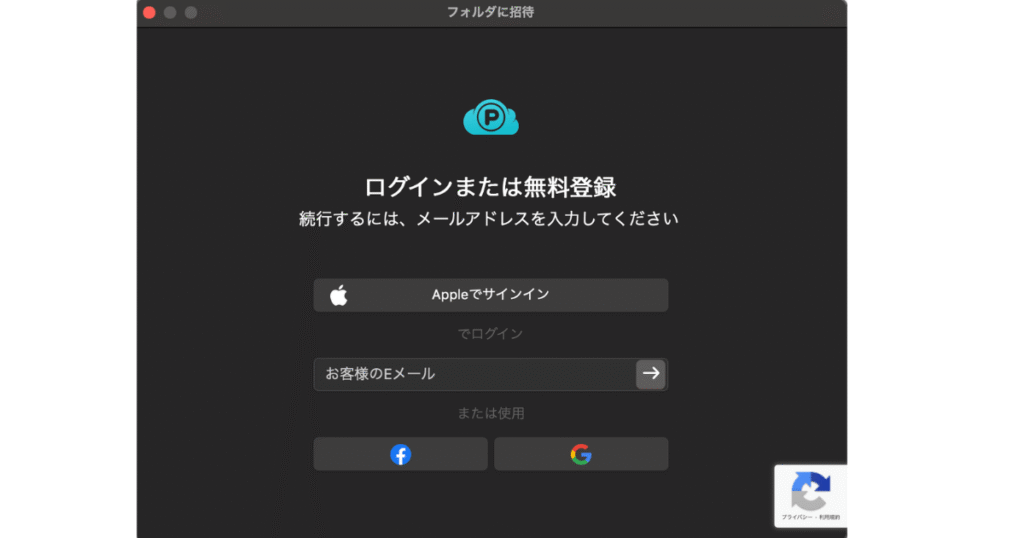
これはWindowsでもMacでも同じで、OSに関わらず起こる仕様です。
僕はMacを使っていて、普段はシャットダウンせずにスリープで使っているので、ログアウト問題はほとんど発生していません。スリープなら、次回起動時もログイン状態が維持されるので、再ログインの手間がないんです。
でも、毎回シャットダウンする習慣の人や、仕事で誰かとPCを共有することがある人にとっては、この再ログインが面倒に感じるかもしれません。
対処法としては:
- PCをスリープで使う(シャットダウンしない)
- パスワード管理ツールでログイン情報を保存しておく
- Googleアカウントを使用してアカウントを作成しておく
という方法があります。
僕の場合は、Macをスリープで使っているので、このデメリットはほとんど気になっていません。
デメリット2:初期費用が高い
Lifetimeプランの最大のデメリットは、初期費用が高いことです。
2TBプランは約6万円、10TBプランは約17万円と、決して安くはありません。月額プランなら月々数百円から使えるので、「いきなりこんなに払えない」と感じる人も多いと思います。
ただ、長期的に見れば確実にお得です。例えばGoogleフォトの2TBプラン(月額1,450円)と比較すると、約4年で元が取れます。5年、10年と使い続けるなら、Lifetimeプランの方が圧倒的にコスパが良いんです。
とはいえ、「今すぐ6万円は厳しい」という人には、月額プランから始めてみるのもありだと思います。月額プランを試してみて、「長く使いそうだな」と思ったら、Lifetimeプランに乗り換えるという方法もありますよ。
デメリット3:ビジネス用途には不向き(規約上)
pCloudのLifetimeプランは、個人利用を想定したプランです。
規約上、ビジネス用途で使うことは推奨されていないんですよね。もしビジネスで使いたい場合は、pCloud Businessという別のプランを契約する必要があります。
僕は個人ブログの素材保存に使っているので問題ありませんが、会社で共有ファイルとして使いたい場合は、ビジネスプランを検討した方が良いです。
デメリット4:iOSの自動バックアップはアプリを開いている必要がある
iPhoneやiPadで自動バックアップを使う場合、アプリを開いている間しかバックアップされません。
これはpCloudの問題というより、iOSの仕様なんですが、バックグラウンドでは自動バックアップが動かないんです。
なので僕は、テレビを見ている間やお風呂に入っている間にアプリを開いておくことで、バックアップを取っています。完全自動ではないので、ちょっとした工夫が必要です。
Androidならバックグラウンドでも動くようなので、Androidユーザーならこのデメリットは気にならないと思います。
iPhoneでの自動バックアップの設定方法と注意点については、こちらの記事で詳しく解説しています。
デメリット5:日本語サポートが少ない
pCloudは海外のサービスなので、日本語のサポートがちょっと弱いです。
公式サイトは日本語対応していますが、サポートに問い合わせる場合は英語が必要になることがあります。僕は今のところサポートに問い合わせたことはないんですが、英語が苦手な人にとっては不安材料かもしれません。
ただ、普段使う分には特に困ることはないですし、アプリのUIも直感的なので、日本語サポートが少なくてもそこまで問題ないと思います。
デメリット6:Lifetimeプランは返金不可
Lifetimeプランを購入した後は、基本的に返金できません。
月額プランなら解約すればそれで終わりですが、Lifetimeプランは一度購入したら戻せないので、「やっぱり使わなかった」となっても返金されないんです。
なので、いきなりLifetimeプランを購入するのではなく、まずは月額プランで試してみて、「これなら長く使えそうだな」と確信してからLifetimeプランに乗り換えるのが安全です。
僕も最初は月額プランを検討したんですが、「どうせ長く使うなら最初からLifetimeの方がお得だな」と思って購入しました。結果的に正解でしたが、不安な人は月額プランから始めるのをおすすめします。
以上が、pCloudのデメリット6つです。
次は、他社のクラウドサービスと比較してみましょう。
pCloudと他社クラウドサービスの比較
ここからは、pCloudを他の主要なクラウドストレージと比較していきます。
あなたが今使っているサービスと比べて、pCloudがどうなのか参考にしてみてください。
Google Oneとの比較
まずは、Google Oneとの比較です。
僕もGoogleフォトの200GBプラン(月額380円:現在は月額440円)を使っていたので、この比較は実体験を元にお伝えできます。
| pCloud(Lifetime 2TB) | Google One(2TB) | Google One(200GB) | |
|---|---|---|---|
| 料金 | 約6万円(買い切り) | 月額1,450円 (年間14,500円※) | 月額440円 (年間4,400円※) |
| 容量 | 2TB | 2TB | 200GB |
| 課金方式 | 買い切り | 月額/年額(※年払いは2ヶ月分お得) | |
| 4年間の総額 | 約6万円 | 約5.8万円 | 約1.7万円 |
| 10年間の総額 | 約6万円 | 14.5万円 | 約4.4万円 |
Google Oneの200GBプランは月額が安いので、少ない容量しか使わないよって人ならお得です。でも、もっとたくさんの容量が欲しい人は長期的に見るとpCloudのLifetimeプランの方が圧倒的にコスパが良いんです。
しかも容量は2TBなので、Google Oneの10倍。僕はGoogleフォトの200GBでは容量が足りなくなってきて、「もっと上のプランにするか、別のサービスに乗り換えるか」と悩んでいました。
しかし、2TBのプランにすると4年で約7万円、しかもAIの普及に伴ってクラウドサービスが今後ますます使用されるようになるとその煽りを受けて今後さらに値上げされることも予想されます。
僕はpCloudに乗り換えたことで、容量を気にせず使えるようになりましたし、「毎月の課金どうしよう」というストレスからも解放されました。
Google OneとpCloudの詳しい比較については、こちらの記事で解説しています。
また、Googleフォトから実際に移行した手順については、こちらの記事で詳しく解説しています。
Dropboxとの比較
次に、Dropboxとの比較です。
Dropboxは老舗のクラウドストレージで、ビジネス用途でもよく使われていますよね。
| pCloud(Lifetime 2TB) | Dropbox Plus(2TB) | |
|---|---|---|
| 料金 | 約6万円(買い切り) | 月額1,500円 (年間15,000円※) |
| 容量 | 2TB | 2TB |
| 課金方式 | 買い切り | 月額(※年払いは2ヶ月分お得) |
| 4年間の総額 | 約6万円 | 6万円 |
| 10年間の総額 | 約6万円 | 15万円 |
Dropboxは月額1,500円なので、Google Oneとほぼ同額です。容量は2TBで同じですが、長期的に見るとpCloudの方が圧倒的にお得ですね。
Dropboxは共同編集機能が優れているので、ビジネス用途で使うならDropboxの方が便利かもしれません。でも、個人で写真や動画を保存するだけなら、pCloudで十分です。
OneDriveとの比較
| pCloud(Lifetime 2TB) | OneDrive(1TB) | |
|---|---|---|
| 料金 | 約6万円(買い切り) | 月額2,130円 (年間21,300円) |
| 容量 | 2TB | 2TB |
| 課金方式 | 買い切り | 月額(年払いは2ヶ月分お得) |
| 4年間の総額 | 約6万円 | 8.5万円 |
| 10年間の総額 | 約6万円 | 21.3万円 |
最後に、OneDriveとの比較です。
OneDriveはMicrosoftが提供するクラウドストレージで、Microsoft 365に含まれています。
OneDriveは、Microsoft 365(Word、Excel、PowerPointなど)とセットで使えるので、Officeを使う人にとってはお得です。
でも、純粋にクラウドストレージとして使うなら、pCloudの方がコスパが良いですね。容量も2TBで、OneDriveの倍です。
以上が、他社クラウドサービスとの比較です。
次は、pCloudの料金プランについて詳しく見ていきましょう。
pCloudの料金プラン
ここからは、pCloudの料金プランについて詳しく解説していきます。
pCloudには、買い切りの「Lifetimeプラン」と、月額の「プレミアムプラン」の2種類があります。
Lifetimeプラン(買い切り)
Lifetimeプランは、一度購入すれば追加課金なしで使い続けられるプランです。
僕は2TBプランを購入しましたが、現在は約500GB使用していて、まだまだ余裕があります。動画をバンバン保存していても、容量を気にする必要がないのは本当に快適です。
Lifetimeプランは、長期的に使う予定がある人にとって圧倒的にお得です。例えばGoogleフォトの2TBプラン(月額1,450円)と比較すると、約4年で元が取れます。5年、10年と使い続けるなら、確実にLifetimeプランの方がコスパが良いです。
月額プランもありますが、こちらはGoogleやDropBoxとあまり料金差はないので、あまり乗り換えをするメリットはないかもしれません。
しかし「pCloudを試してみたいけど、いきなりLifetimeプランを買うのは不安」という人は、まず月額プランで使ってみて、「これなら長く使えそうだな」と思ったら、Lifetimeプランに乗り換えるという方法もありますよ。
ただし、長期的に使う予定があるなら、最初からLifetimeプランの方が圧倒的にお得です。月額プランを2年、3年と使い続けると、Lifetimeプランより高くなってしまいますからね。
それでは次に、pCloudがおすすめな人と向いていない人を整理していきましょう。
pCloudはこんな人におすすめ!
ここからは、pCloudがどんな人におすすめなのか、逆にどんな人には向いていないのかを整理していきます。
あなたに当てはまるかどうか、チェックしてみてください。
おすすめな人
pCloudは、こんな人に特におすすめです。
1. サブスク疲れしている人
毎月のクラウドストレージ課金に疲れている人には、pCloudのLifetimeプランが最適です。一度購入すれば、その後は一切課金する必要がないので、「毎月の支払いどうしよう」というストレスから解放されます。
僕もGoogleフォトの月額料金を払い続けていて、「容量も足りなくなってきたし、このまま何年も払い続けるのはしんどいな」と感じていました。pCloudに乗り換えてから、そのストレスが完全になくなりました。
2. 長期的にクラウドを使いたい人
4年以上クラウドストレージを使う予定がある人なら、Lifetimeプランの方がお得です。長く使えば使うほど、コスパが良くなるのがLifetimeプランの魅力ですね。
3. 写真・動画をたくさん保存したい人
iPhoneで4K動画をたくさん撮る人、子どもの成長記録を高画質で残したい人、ブログやYouTube用の素材を保存したい人など、写真・動画をたくさん保存したい人には2TBの大容量が便利です。
4. セキュリティを重視する人
スイスのプライバシー法に準拠していて、AES 256ビット暗号化で保護されているので、セキュリティを重視する人にも安心です。特にプライバシーを大切にしたい人には、pCloudは良い選択肢だと思います。
5. Google OneやGoogleフォトから乗り換えたい人
Googleフォトの容量が足りなくなってきた人、Google Oneの月額課金をやめたい人には、pCloudへの乗り換えがおすすめです。
僕もGoogleフォトの200GBプランを使っていましたが、pCloudに乗り換えてから容量を気にせず使えるようになりました。
GoogleフォトからpCloudへの移行方法については、こちらの記事で詳しく解説しています。
6. 家族で写真・動画を共有したい人
共有フォルダ機能を使えば、家族と写真や動画を簡単に共有できます。僕も妻や両親とフォルダを共有していて、子どもの写真や動画をみんなで見られるようにしています。
家族共有の設定方法については、こちらの記事で詳しく解説しています。

7. 複数デバイスで同期したい人
iPhone、Mac、iPad、Windowsなど、複数のデバイスを使っている人には、pCloudの同期機能が便利です。どのデバイスからでも同じファイルにアクセスできるので、デバイス間の連携がスムーズになります。
向いていない人
一方で、こんな人にはpCloudは向いていないかもしれません。
1. 初期費用をできるだけ抑えたい人
Lifetimeプランは約8万円と初期費用が高いので、「今すぐ8万円は払えない」という人には向いていません。その場合は、月額プランから始めるか、他のクラウドサービスを検討した方が良いかもしれません。
2. ビジネス用途でLifetimeプランを使いたい人
Lifetimeプランは個人利用を想定したプランなので、ビジネス用途で使いたい場合はpCloud Businessを検討した方が良いです。
3. 完全自動バックアップを重視する人(iOSユーザー)
iPhoneで完全自動のバックアップを期待している人には、pCloudはちょっと不便かもしれません。iOSではアプリを開いている間しかバックアップされないので、バックグラウンドでの自動バックアップを期待している人には向いていません。
Androidなら問題ないので、Androidユーザーには問題ないです。
4. シャットダウンを毎回する人で再ログインが手間な人
PCを毎回シャットダウンする習慣の人は、pCloud Driveを使うたびに再ログインが必要になるので、ちょっと面倒に感じるかもしれません。スリープで使う習慣がある人なら問題ないです。
5. 短期間だけ使いたい人
「数ヶ月だけ使えればいい」という人には、Lifetimeプランはオーバースペックです。短期間だけ使いたい場合は、月額プランや他のサービスを検討した方が良いと思います。
以上が、pCloudがおすすめな人と向いていない人の整理です。
次は、僕が実際にpCloudをどんな風に使っているのか、具体例を紹介していきますね。
実際の活用例を紹介
ここからは、僕が実際にpCloudをどんな風に使っているのか、具体的な活用例を紹介していきます。
8ヶ月使ってみて、「これは便利だな」と感じている使い方をまとめてみました。あなたの使い方の参考になれば嬉しいです。
写真・動画のバックアップとして
まず一番のメイン用途が、iPhoneで撮影した写真や動画のバックアップです。
iPhoneでも4K60fpsで動画撮ると、めちゃくちゃ容量を食うんですよね。数分の動画でも数GBになることがあります。
pCloudのLifetimeプラン2TBを導入したことで、iPhoneのカメラロール全体をまるごと自動バックアップできるようになりました。容量を気にせず、どんどん撮影できるのは本当に快適です。
特に子どもの運動会や発表会など、大切なイベントの動画は高画質で残したいので、pCloudの大容量がとても助かっています。
家族との共有用として
次に便利なのが、家族との写真・動画の共有です。
pCloudには「共有フォルダ」機能があって、特定のフォルダを家族と共有できるんです。僕は妻や両親とフォルダを共有していて、子どもの写真や動画をアップロードすると、みんながすぐに見られる仕組みを作っています。
以前はLINEで写真を送ったり、GoogleフォトのアルバムURLを共有したりしていたんですが、LINEだと画質が圧縮されてしまうし、GoogleフォトのURLは期限があったりして不便でした。
pCloudの共有フォルダなら、アップロードするだけで自動的に共有されるので、毎回URLを送る手間もないですし、元の画質のまま保存できます。
家族共有の具体的な設定方法については、こちらの記事で詳しく解説しています。
Macのバックアップ補完として
僕はMacユーザーなので、Time Machineで定期的にバックアップを取っているんですが、pCloudはそれを補完する形で使っています。
ここで注意したいのが、pCloudはTime Machineの保存先としては使えないという点です。Time Machineはローカルの外付けHDD(またはSSD)にしか保存できないので、クラウドストレージには直接バックアップできません。
なので僕の使い方としては、Time Machineは外付けHDDに保存しつつ、大切なファイルは別途pCloudにも手動で保存する、という二重バックアップ体制にしています。
Time Machineと外付けHDDだけだと、万が一HDDが壊れたり、火事や災害で家全体が被害を受けたりすると、バックアップごと失われてしまうリスクがあるんですよね。
そこでpCloudに大切なファイルを二重バックアップしておくことで、クラウド上にも安全に保管できるようにしています。具体的には、仕事の重要なファイルや、子どもの写真・動画、過去のプロジェクトデータなどを定期的にpCloudにアップロードしています。
pCloud Driveを使えば、Macのファインダーから直接ファイルを保存できるので、操作感もほとんどローカルのフォルダと変わりません。Macはシャットダウンせずスリープで使っているので、ログアウト問題も発生しないです。
クラウドとローカルの二重バックアップ体制にしておくことで、「もしもの時」の安心感が全然違いますよ。
Time MachineとpCloudの正しい併用方法については、こちらの記事で詳しく解説しています。

ブログ運営の素材保存として
最後に、ブログ運営の素材保存としても活用しています。
僕はこのブログで製品レビューやガジェット紹介をしているんですが、記事に使う画像やスクリーンショット、動画素材などがどんどん溜まっていくんですよね。
以前はMacのローカルストレージに保存していたんですが、容量が足りなくなってきて、外付けHDDに移したり、古いファイルを削除したりと、管理が大変でした。
pCloudに素材をまとめて保存するようにしてからは、容量を気にせず保存できるようになりましたし、外出先からでもスマホやiPadでアクセスできるので、「あの素材どこに保存したっけ?」という悩みから解放されました。
特に動画素材は容量が大きいので、pCloudの2TBがあると本当に助かります。4Kで撮影した動画も、圧縮せずに元の画質のまま保存できるので、後から編集し直す時も安心です。
pCloudの動画画質については、こちらの記事で詳しく検証しています。
こんな感じで、pCloudは写真・動画のバックアップを中心に、家族共有、二重バックアップ、ブログ素材の保存など、いろいろな場面で活躍してくれています。
それでは次に、よくある質問に答えていきますね。
Q&A よくある質問
ここからは、pCloudについてよくある質問に答えていきます。
- Lifetimeプランは本当に一度きりの支払いで使えるんですか?
-
はい、本当です。僕も2025年3月にLifetimeプラン2TBを購入しましたが、それ以降は一切追加課金なしで使えています。
月額課金はゼロで、容量も2TBまるごと使えるので、毎月の支払いを気にする必要がありません。ただし、pCloud Cryptoなどのオプション機能を追加する場合は別途料金が必要です。
Lifetimeプランの詳しい料金や購入時の注意点については、こちらの記事で解説しています。
あわせて読みたい pCloudをレビュー! Lifetimeプランってどうなの?安全性と他社との違いを本音で語ります pCloudの評判は? Lifetimeプランってどうなの? 「pCloudのLifetimeプラン、一生使えるクラウドストレージ?なんか怪しくない?」最初に見たとき、僕もそう思いました…
 - iPhoneの写真は本当に自動でバックアップされるんですか?
-
自動バックアップは可能ですが、iOSの仕様上、アプリを開いている間しかバックアップされません。
つまり、バックグラウンドでは自動バックアップされないので、定期的にpCloudアプリを開く必要があります。僕はテレビを見ている間やお風呂に入っている間にアプリを開いておくことで、バックアップを取っています。
完全自動ではない点は注意が必要ですが、それでも手動でアップロードするよりはずっと楽ですよ。
- Googleフォトから乗り換えるのは大変ですか?
-
手順自体は簡単ですが、データ量が多いと時間がかかります。
GoogleフォトからpCloudへの移行は、Googleテイクアウトでデータをダウンロードして、pCloudにアップロードするだけです。僕も実際に移行しましたが、数時間〜1日程度で完了しました。
移行の具体的な手順については、こちらの記事で詳しく解説しています。
あわせて読みたいgoogleフォトからpCloudへの移行方法とは?トラブルなしでデータ連携する手順を徹底解説! 「Googleフォトの容量がパンパン…」「pCloudってよく聞くけど、どうやって連携するの?」そんな悩み、ありませんか?最近はGoogleフォトの無料ストレージ制限や値上げの… - pCloudのセキュリティは本当に安全ですか?
-
はい、pCloudはスイスのプライバシー法に準拠しており、データはAES 256ビット暗号化で保護されています。
スイスは世界的にもプライバシー保護が厳格な国として知られていて、pCloudもその法律に従って運営されています。また、TLS/SSL暗号化でデータ転送も保護されているので、セキュリティ面では安心して使えます。
さらに強力なセキュリティを求める場合は、有料オプションの「pCloud Crypto」を追加することで、クライアント側暗号化(ゼロ知識暗号化)も利用できます。
- Lifetimeプランは家族で共有できますか?
-
はい、共有フォルダ機能を使えば家族と写真や動画を共有できます。
ただし、アカウント自体を家族で共有するのではなく、特定のフォルダを共有する形になります。僕も妻や両親とフォルダを共有していて、子どもの写真や動画をみんなで見られるようにしています。
家族共有の設定方法や注意点については、こちらの記事で詳しく解説しています。
あわせて読みたいpCloudを家族で使う方法とは?複数人での共有・管理術をわかりやすく解説 「月額はもうやめたい…」そんな家庭にぴったりなクラウドストレージ、pCloud。家族で使う方法とメリットをわかりやすく解説します! これまでGoogleドライブやGoogleフ…
まとめ
この記事では、pCloudのメリット・デメリットについて、僕が8ヶ月使ってみた実体験を元に詳しく解説してきました。
最後に、この記事のポイントをまとめておきますね。
- pCloudは買い切りのLifetimeプランがあり、サブスク疲れから解放される
- メリットは、大容量(2TB/10TB)、セキュリティの高さ、複数デバイス対応、家族共有など
- デメリットは、初期費用の高さ、シャットダウン時のログアウト、iOS自動バックアップの制約など
- GoogleフォトやGoogle Oneから乗り換えたい人には特におすすめ
- 月額課金をやめたい人、長期的にクラウドを使いたい人にぴったり
- 実際の活用例として、iPhone写真バックアップ、家族共有、二重バックアップ、ブログ素材保存などに使える
僕自身、pCloudのLifetimeプランを導入してから、「毎月の課金どうしよう」「容量足りるかな」というストレスから完全に解放されました。
特に4K動画を気にせず撮影できるようになったことと、Googleフォトの月額課金から解放された心理的ストレスの解消が大きかったです。
もちろん初期費用は高いですが、長期的に見れば確実にお得ですし、何より「課金やめられないストレス」から解放される心理的なメリットが本当に大きいです。
もしあなたがサブスク疲れしているなら、pCloudのLifetimeプランを検討してみる価値はあると思いますよ。
ここまでお読みいただきありがとうございました。
それではまた次の記事でお会いしましょう。
ばいばいっ!
コメント