
プログラミングを学んでいて、こんな経験はありませんか?
「いったん動くようになったプログラムをカスタマイズしようとしたら、動かなくなってしまった。元のコードがどれだったか分からない…」
僕もプログラミング学習を始めた頃、何度もこの失敗をしていました。その時にGitを使っていれば、動いていた時のプログラムにすぐ戻せたんですよね。
そして、Gitで管理しているコードを「GitHub」というサービスに保存しておけば、パソコンが壊れてもコードが消えない安心感が得られますし、別のパソコンからでも続きの作業ができるんです。
プログラミング学習を始めた頃の僕は、「GitHub」という言葉はよく聞くけど、操作がちんぷんかんぷんで後回しにしていました。それよりも「コーディングの勉強を優先したい」と思っていたんです。

でも今は、「もっと早く使えばよかった」と心から思っています。
この記事では、GitHubを全く触ったことがない方でも理解できるように、GitHubの基本から実際の使い方まで、丁寧に解説していきます。
- GitHubとは何か、GitとGitHubの違い
- GitHubを使うメリット(バックアップ、複数デバイス、ポートフォリオ)
- GitHubアカウントの作成方法
- リポジトリの作成とローカルとの連携方法
- 将来的に使える機能(フォーク、プルリクエスト)
GitHubとは?クラウドでコードを管理できるサービス
まず、「GitHubって何?」という疑問から解消していきましょう。プログラミングを学んでいると、「GitHub」という言葉はよく出てくるんですが、最初は何のことか分からないですよね。ここでは、GitHubの基本的な仕組みから、Gitとの違い、そして初心者でも無料で使える安心感まで、丁寧に説明していきます。
GitHubの基本的な仕組み
GitHubは、「Gitリポジトリをクラウド上で管理できるサービス」なんです。
もう少し具体的に言うと、自分のパソコンで管理しているGitリポジトリを、インターネット上にも保存できる場所、って感じですね。
例えば、こんなイメージです:
- 自分のパソコン(ローカル)でGitを使ってコードを管理
- そのコードをGitHubにアップロード
- GitHubのサーバー(クラウド)にコードが保存される
こうすることで、パソコンが壊れてもコードが消えない安心感が得られますし、別のパソコンからでもGitHubにアクセスして続きの作業ができるんです。
GitHubはクラウドベースのプラットフォームなので、インターネットに接続していれば、どこからでもアクセスできるんですよね。
GitとGitHubの違い
ここで、よく混同されがちな「Git」と「GitHub」の違いを整理しておきましょう。
- Git:自分のパソコンで動く、バージョン管理ツール
- GitHub:Gitリポジトリをクラウドで管理するサービス
例えるなら、「Git = カメラ」で「GitHub = 写真を保存するクラウドストレージ」みたいな関係ですね。
Gitを使えば、ローカル(自分のパソコン)でコードの変更履歴を記録できます。でも、それだけだとパソコンが壊れたらコードが全部消えてしまいますよね。
そこで、GitHubにコードをアップロードしておけば、クラウド上にバックアップができるので安心なんです。
Gitの基本的な使い方については、別記事「【初心者向け】Gitの基本を徹底解説!バージョン管理の始め方から使い方まで」で詳しく解説していますので、まだGitを使ったことがない方は、そちらも合わせてご覧くださいね。

無料プランで十分使える
「GitHubって有料じゃないの?」と思っている方もいるかもしれませんが、安心してください。GitHubは無料で使えるんです。
GitHubには「GitHub Free(無料プラン)」があって、個人で使う分には十分な機能が揃っているんですよね。
GitHub Freeでできること:
- 無制限のパブリックリポジトリ(公開リポジトリ)
- 無制限のプライベートリポジトリ(非公開リポジトリ)
- 無制限のコラボレータ(共同作業者)
- 毎月2,000分のGitHub Actions(自動化ツール)
プログラミング学習を始めたばかりの頃は、無料プランで全く問題ありません。僕も最初は無料プランから始めて、今もずっと無料プランを使っています。
有料プラン(GitHub Pro)もありますが、プライベートリポジトリで高度なレビュー機能が必要になった場合に検討すればいいので、まずは無料プランで始めてみましょう。
GitHubを使う3つのメリット
GitHubの基本が分かったところで、次は「GitHubを使うと、どんないいことがあるの?」という疑問に答えていきますね。
GitHubを使うメリットはたくさんあるんですが、まず知っておきたい基本的なメリットを3つ紹介します。
① バックアップになる
GitHubを使う最大のメリットは、「パソコンが壊れてもコードが消えない安心感」なんです。
プログラミングをしていると、数週間、数ヶ月かけて作ったコードが手元にたくさん溜まっていきますよね。でも、それが全部自分のパソコンだけに保存されているとしたら…ちょっと怖くないですか?
パソコンが突然壊れたり、間違ってファイルを削除してしまったりしたら、せっかく書いたコードが全部消えてしまいます。
GitHubにコードをアップロードしておけば、クラウド上にバックアップが残るので、そういった心配がなくなるんですよね。
僕も以前、「いったん動くようになったプログラムをカスタマイズしようとしたら、動かなくなってしまった。元のコードがどれだったか分からない…」という失敗を何度も経験しました。
Gitで変更履歴を管理して、さらにGitHubにアップロードしておけば、いつでも過去の状態に戻せるので、安心して実験的なコードも書けるようになるんです。
② 複数のパソコンで作業できる
GitHubの便利さを実感したのが、「複数のパソコンで作業できる」ことなんです。
僕はMacとWindowsの両方を使っているんですが、その日の気分や他の作業との兼ね合いで使い分けています。例えば、Officeソフトを使う予定がある時はWindowsの方が使いやすいですし、それ以外の時は頻繁な更新がないMacを基本として使っています。
GitHubを使っていれば、こんな風に作業できるんです:
- Macで作業してGitHubにアップロード(
git push) - 次の日、Windowsで続きをしたい時はGitHubから最新のコードをダウンロード(
git pull) - Windowsで作業が終わったら、またGitHubにアップロード
こうすることで、どちらのパソコンでも続きの作業ができるんですよね。外出先や図書館、カフェなど、どこでも同じコードで作業できるのは本当に便利です。
GitHubがなかったら、USBメモリでファイルを持ち運んだり、メールで自分に送ったりする必要がありますが、そんな面倒なことをしなくても、GitHubで同期すれば一発なんです。
③ ポートフォリオとして活用できる
GitHubは、「こんなコードを書けます!」とアピールできるポートフォリオにもなるんです。
プログラミング学習を続けていくと、いずれは就職活動や転職活動をする機会が来ますよね。その時に、「GitHubにこんなプロジェクトを公開しています」と見せられると、採用担当者にスキルをアピールできるんです。
実際、エンジニアの採用面接では、「GitHubのアカウントを教えてください」と言われることも多いんですよね。
プログラミング学習を始めたばかりの頃は、「まだ見せられるようなコードじゃない…」と思うかもしれませんが、大丈夫です。学習の記録として、少しずつコードをGitHubに上げていくことで、将来的に「こんなに成長しました!」という証明にもなるんですよ。
GitHubアカウントの作成方法
GitHubの便利さが分かったところで、さっそくアカウントを作成してみましょう!アカウント作成は数分で終わるので、安心してくださいね。
アカウント作成の手順
GitHubのアカウント作成は、とてもシンプルなんです。以下の手順で進めていきましょう。
1. GitHubの公式サイトにアクセス
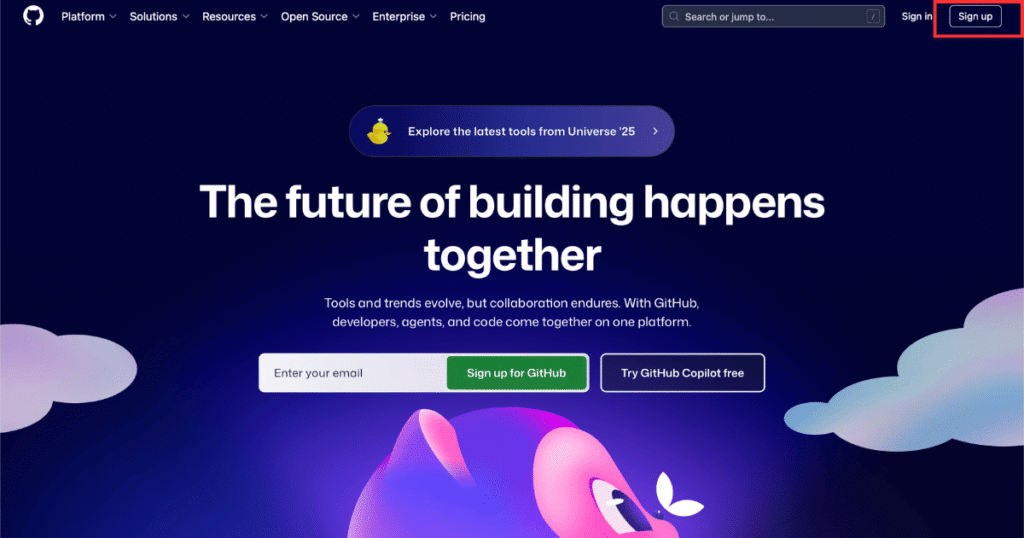
まず、GitHubの公式サイトにアクセスします。
トップページに「Sign up」(サインアップ)ボタンがあるので、クリックしてください。
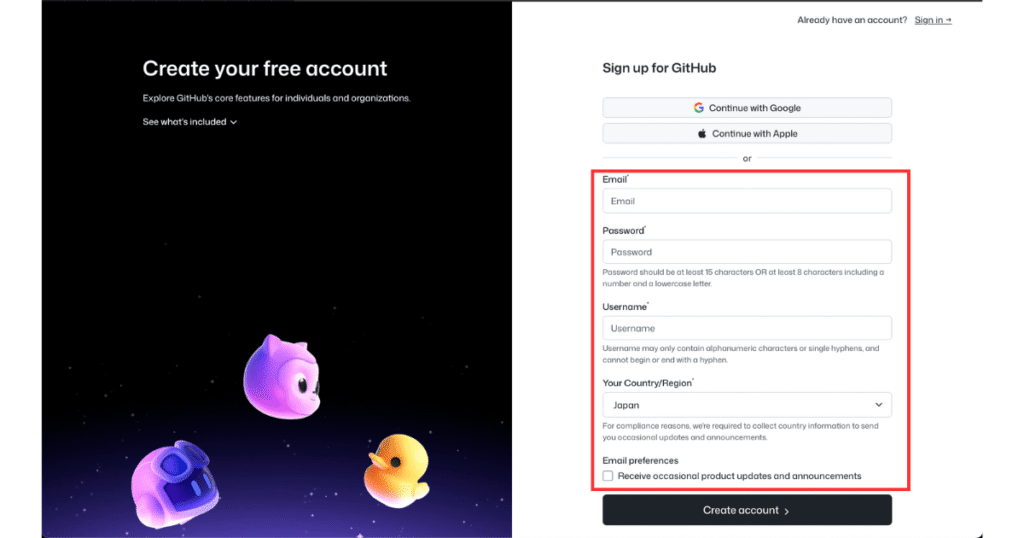
2. メールアドレスを入力
最初に、メールアドレスの入力を求められます。普段使っているメールアドレスを入力しましょう。
3. パスワードを設定
次に、パスワードを設定します。セキュリティのため、15文字以上、または8文字以上で数字と小文字を含むパスワードを設定してください。
4. ユーザー名を決める
GitHubで使うユーザー名を決めます。このユーザー名は、あなたのGitHubのURLになります。
(例:github.com/あなたのユーザー名)。
ユーザー名は後から変更もできますが、将来的にポートフォリオとして使うことを考えると、シンプルで覚えやすい名前がいいですね。
5. メール認証
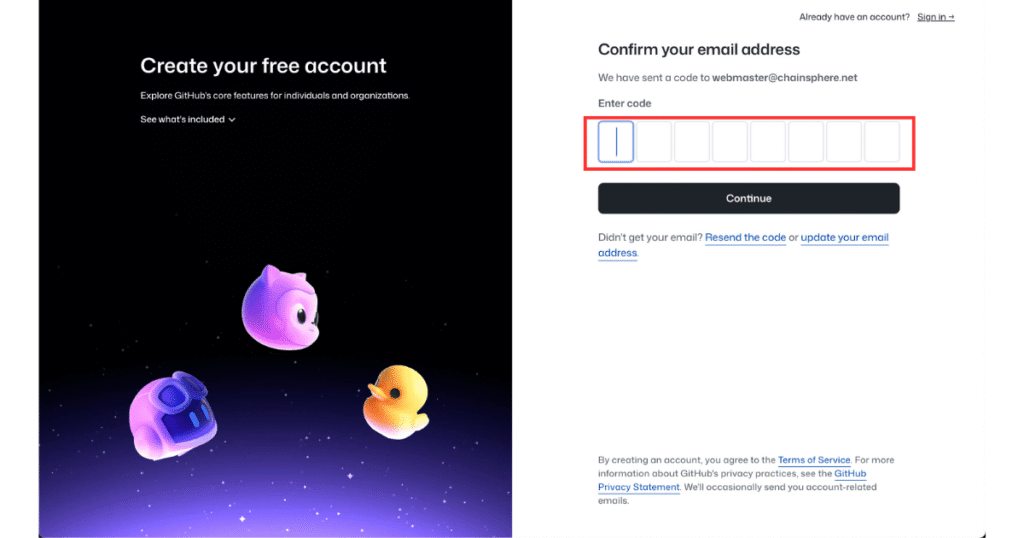
登録したメールアドレスに確認メールが届くので、メール内のリンクをクリックして認証を完了させます。
これでアカウント作成は完了です!簡単ですよね。
プロフィール設定のポイント
アカウントが作成できたら、プロフィールも設定しておきましょう。プロフィールを充実させておくと、将来的にポートフォリオとして見せる時に役立ちますよ。
設定しておきたい項目:
- プロフィール写真:顔写真でなくても、アイコンやイラストでOKです
- 名前(Name):本名でも、ニックネームでも大丈夫です
- 自己紹介(Bio):「プログラミング学習中」など、簡単な一言でOK
- 場所(Location):任意ですが、就職活動で使う場合は設定しておくと便利
- ウェブサイト:個人ブログやポートフォリオサイトがあれば追加
プロフィールは、画面右上のアイコンから「Settings」→「Public profile」で設定できます。
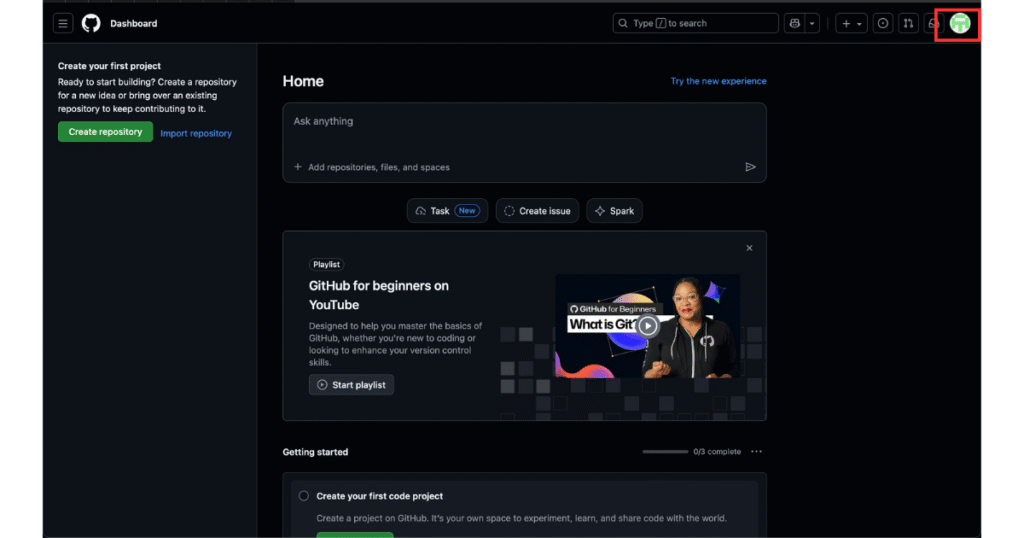
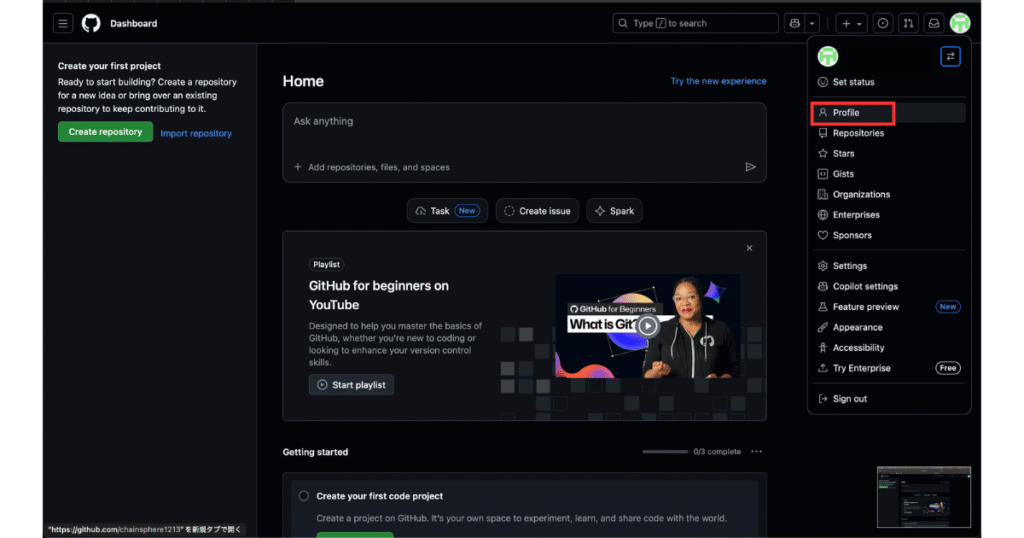
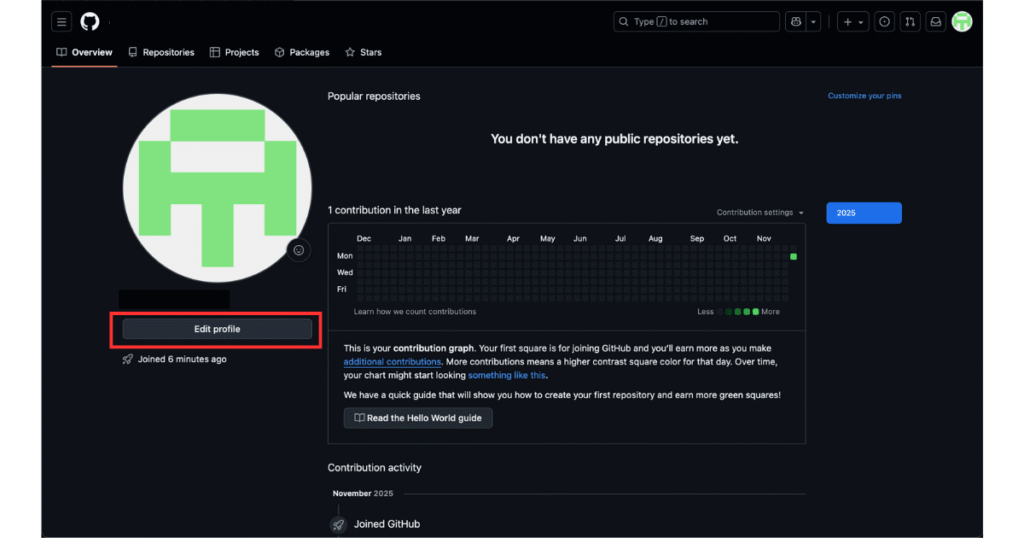
最初は最低限の設定だけでも大丈夫です。プログラミング学習を進めながら、少しずつ充実させていけばいいんですよね。
リポジトリを作成してみよう
アカウントが作成できたら、次は「リポジトリ」を作ってみましょう。リポジトリというのは、プロジェクトのファイルをまとめて保存する場所のことなんです。では、実際にリポジトリを作成する手順を見ていきますね。
リポジトリ作成の手順
リポジトリの作成も、とても簡単なんです。以下の手順で進めていきましょう。
1. 新しいリポジトリを作成
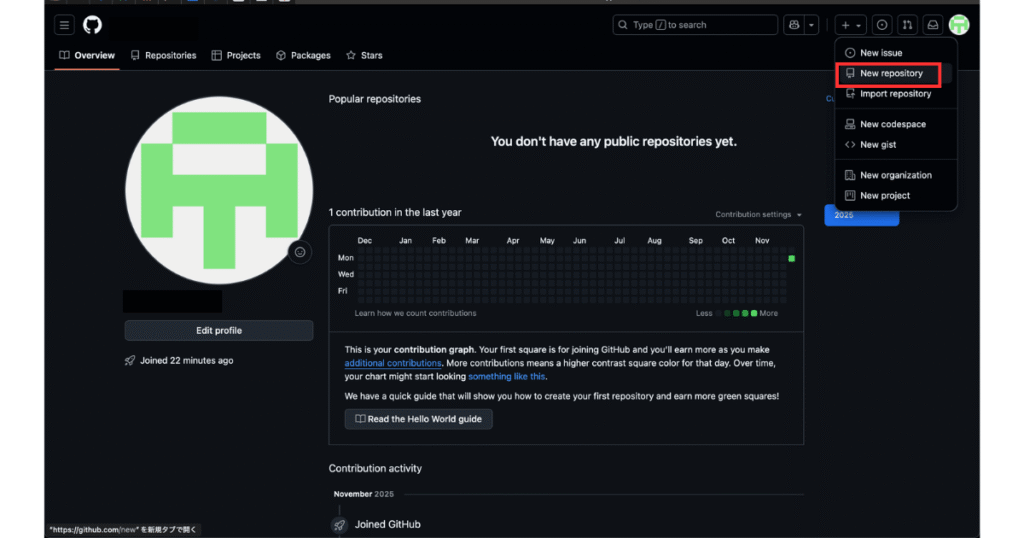
GitHubにログインしたら、画面右上の「+」ボタンをクリックして、「New repository」(新しいリポジトリ)を選択します。
2. リポジトリ名を入力
リポジトリ名を入力します。プロジェクトの内容が分かりやすい名前がいいですね。
例えば、Pythonで天気予報アプリを作るなら「weather-app」、TODOリストを作るなら「todo-list」といった感じです。
リポジトリ名は、英数字とハイフン(-)、アンダースコア(_)が使えます。スペースは使えないので、単語をハイフンで区切るのが一般的です。
3. 説明を追加(任意)
「Description」(説明)の欄に、このリポジトリが何をするプロジェクトなのか、簡単に説明を書いておきましょう。
例:「A simple weather forecast app using Python」
説明は後から追加・変更できるので、最初は簡単な一言でOKです。
4. 公開/非公開を選択
リポジトリを「Public」(公開)にするか、「Private」(非公開)にするかを選びます。
- Public(公開):誰でも見られる。ポートフォリオとして見せたいプロジェクトに最適
- Private(非公開):自分だけ、または指定した人だけが見られる。学習中のコードや、公開したくないプロジェクトに最適
無料プランでも、どちらも無制限で作成できるので、用途に合わせて選んでくださいね。
学習中のコードは「Private」にしておいて、完成したらあとから「Public」に変更することもできます。
5. READMEファイルを追加
「Add a README file」にチェックを入れておきましょう。READMEファイルについては、次のセクションで詳しく説明しますね。
6. 「Create repository」をクリック
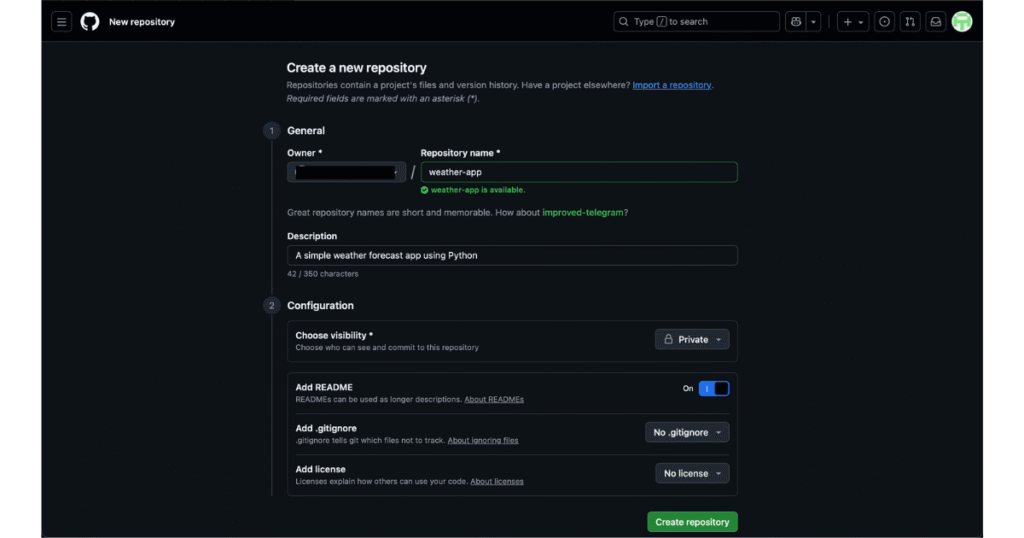
すべての設定が終わったら、画面下の「Create repository」(リポジトリを作成)ボタンをクリックします。
これでリポジトリの作成は完了です!
READMEファイルの役割
リポジトリを作成すると、「README.md」というファイルが自動で作られます。このファイル、実はとても重要なんです。
READMEファイルは、「このプロジェクトは何をするものか」を説明するドキュメントなんです。
リポジトリにアクセスすると、最初にこのREADMEファイルの内容が表示されるので、プロジェクトの「顔」とも言える存在です。
READMEに書いておきたい内容:
- プロジェクトの概要(何をするアプリ/プログラムなのか)
- 使い方(どうやって実行するのか)
- 必要な環境(PythonやNode.jsのバージョンなど)
- インストール方法
- 今後の予定(追加したい機能など)
最初は「プロジェクトの概要」だけでも大丈夫です。プロジェクトが進むにつれて、少しずつ充実させていけばいいんですよ。
READMEファイルはマークダウン形式(.md)で書くので、見出しやリスト、コードブロックなどを使って、見やすく整形できます。
ローカルとGitHubを連携させよう
リポジトリが作成できたら、次は自分のパソコン(ローカル)とGitHubを連携させてみましょう。これができると、ローカルで編集したコードをGitHubにアップロードしたり、逆にGitHubから最新のコードをダウンロードしたりできるようになるんです。
ここでは、基本的な3つの操作を紹介しますね。
git cloneでリポジトリをダウンロード
まず、GitHubに作成したリポジトリを、自分のパソコンにダウンロードしてみましょう。
この操作を「クローン(clone)」と言います。クローンすると、GitHubのリポジトリがそっくりそのまま、自分のパソコンにコピーされるんです。
手順:
1. リポジトリのURLをコピー
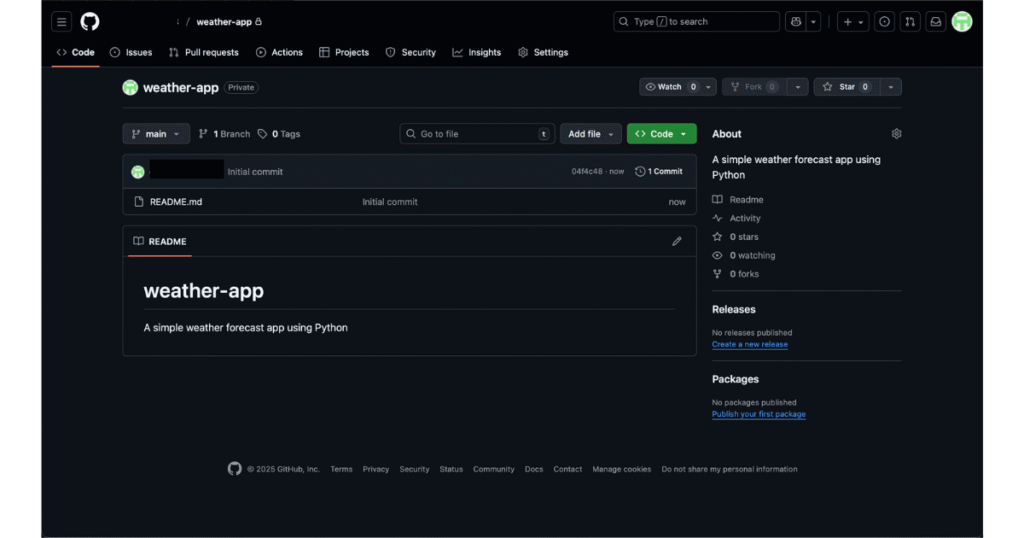
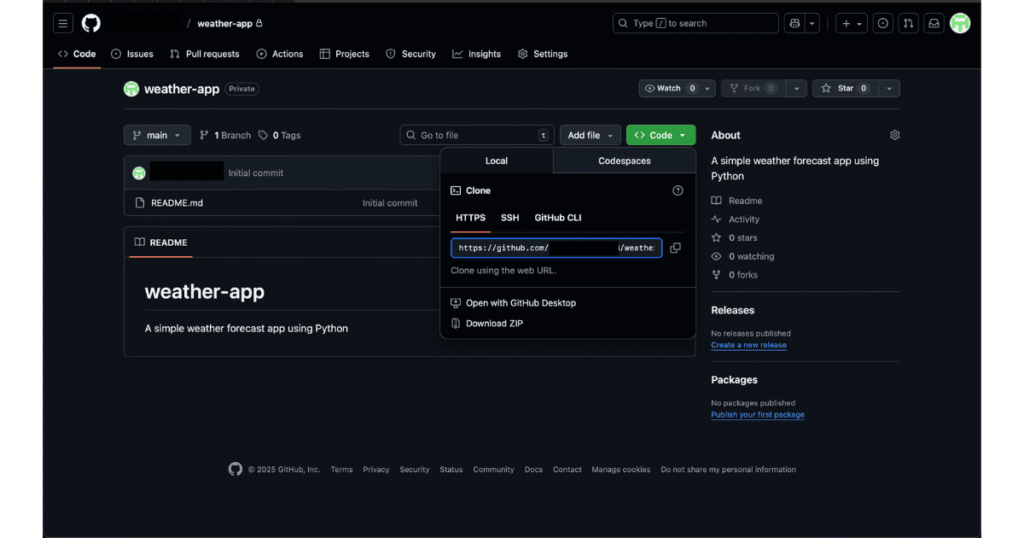
GitHubのリポジトリページにアクセスして、緑色の「Code」ボタンをクリックします。すると、リポジトリのURLが表示されるので、コピーしてください。
URLは「https://github.com/ユーザー名/リポジトリ名.git」という形式になっています。
2. ターミナル(コマンドプロンプト)を開く
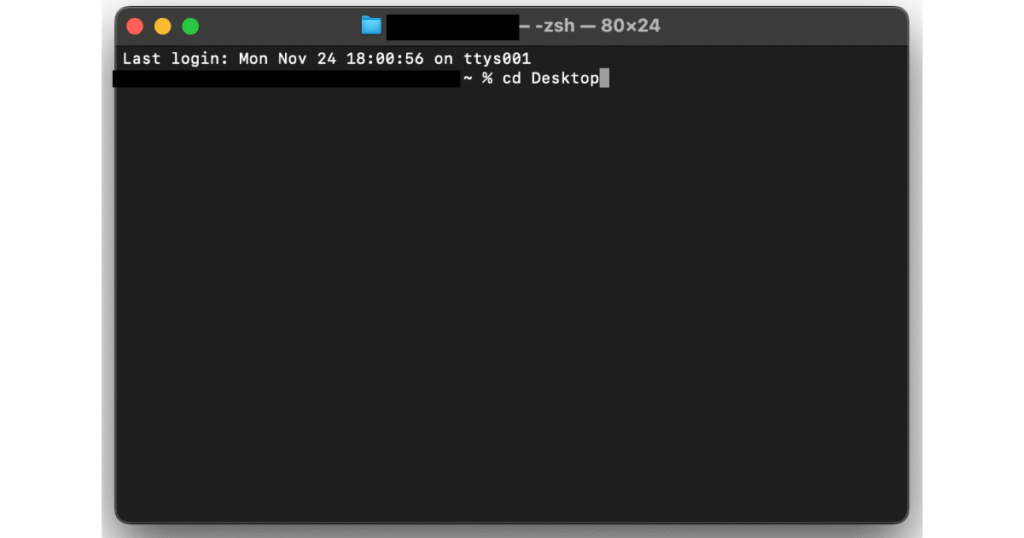
macOSならターミナル、WindowsならコマンドプロンプトまたはGit Bashを開きます。
3. クローンするディレクトリに移動
リポジトリをダウンロードしたい場所に移動します。例えば、デスクトップにダウンロードしたい場合:
cd Desktop4. git cloneコマンドを実行
以下のコマンドで、リポジトリをクローンします:
https:〜の部分は先ほどGitHubでコピーしたURLを入力してください。
git clone https://github.com/ユーザー名/リポジトリ名.gitこれで、指定した場所にリポジトリのフォルダがダウンロードされます。簡単ですよね!
git pushでローカルの変更をアップロード
次は、ローカルで編集したコードをGitHubにアップロードしてみましょう。
この操作を「プッシュ(push)」と言います。プッシュすると、ローカルでの変更がGitHubに反映されるんです。
手順:
1. ファイルを編集
クローンしたリポジトリのフォルダの中で、ファイルを編集したり、新しいファイルを追加したりします。
2. 変更をステージングエリアに追加
ターミナルでリポジトリのフォルダに移動して、以下のコマンドを実行します:
cd リポジトリ名

git add .
git add .は、すべての変更をステージングエリアに追加するコマンドです。特定のファイルだけ追加したい場合は、git add ファイル名とします。
※「add」と「.」の間は半角スペースを空けることに気をつけてください。
3. コミットする
変更をコミットします。コミットメッセージには、何を変更したかを簡単に書きましょう:
git commit -m "READMEを更新しました"4. GitHubにプッシュ
最後に、GitHubにプッシュします:
git push origin mainoriginはリモートリポジトリ(GitHub)の名前、mainはブランチ名です。
これで、ローカルでの変更がGitHubに反映されます!GitHubのリポジトリページを更新すると、変更が反映されているのが確認できますよ。
git pullで最新の状態を取得
最後に、GitHubの最新の状態をローカルに取得する方法を紹介しますね。
この操作を「プル(pull)」と言います。プルすると、GitHubの最新のコードがローカルにダウンロードされるんです。
どんな時に使う?
例えば、僕のようにMacとWindowsを使い分けている場合、こんな流れになります:
- Macで作業して、GitHubにプッシュ
- 次の日、Windowsで続きをしたい
- WindowsでGitHubから最新のコードをプル
- Windowsで作業して、またGitHubにプッシュ
こうすることで、どちらのパソコンでも同じコードで作業できるんですよね。
手順:
ターミナルでリポジトリのフォルダに移動して、以下のコマンドを実行します:
git pull origin mainこれで、GitHubの最新の状態がローカルに反映されます。簡単ですね!
注意:
プルする前に、ローカルで編集中の変更がある場合は、先にコミットしておきましょう。そうしないと、プルした時に衝突(コンフリクト)が起きることがあります。
基本的には、「作業の前にプル、作業の後にプッシュ」という流れを習慣にしておくと、スムーズに作業できますよ。
ブラウザでコードを確認しよう
ローカルとGitHubの連携ができたら、次はブラウザでコードを確認してみましょう。GitHubの便利なところは、ブラウザだけでコードの閲覧や変更履歴の確認ができることなんです。スマホからでもアクセスできるので、外出先でもコードをチェックできるんですよね。
リポジトリの見方
GitHubのリポジトリページにアクセスすると、プロジェクトのファイル一覧が表示されます。
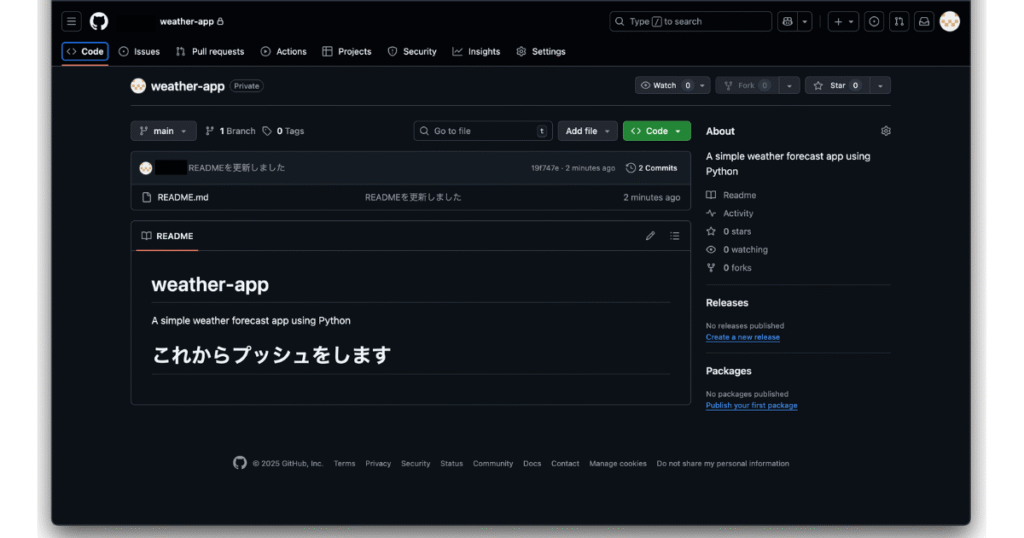
リポジトリページで見られる情報
- ファイル一覧:プロジェクトに含まれるすべてのファイルとフォルダ
- README:プロジェクトの説明(ファイル一覧の下に自動で表示される)
- コミット数:これまでに何回コミットしたかが分かる
- ブランチ:どのブランチを見ているかが分かる(デフォルトは「main」)
ファイル名をクリックすると、コードの中身を見ることができます。プログラミング学習を進めていくと、「あのプロジェクトでどんなコードを書いたっけ?」と確認したい時があるんですが、GitHubならブラウザですぐに確認できるんです。
しかも、GitHubはコードをシンタックスハイライト(色分け表示)してくれるので、とても見やすいんですよね。
ファイルの編集もできる
ちょっとした修正なら、ブラウザ上でも編集できます。ファイルを開いて、右上の鉛筆マーク(Edit this file)をクリックすると、ブラウザ上で編集できるんです。
編集が終わったら、ページ下部でコミットメッセージを入力して「Commit changes」をクリックすれば、変更がすぐに反映されます。
ローカルで編集するほどじゃない、ちょっとした修正(READMEの誤字を直すとか)には便利ですよ。
コミット履歴の確認方法
GitHubのもう一つの便利な機能が、「コミット履歴」の確認なんです。
リポジトリページの右上に「Commits」というタブがあるので、クリックしてみてください。
すると、これまでのすべてのコミットが時系列で表示されます。各コミットには、以下の情報が記録されているんです:
- コミットメッセージ:何を変更したか
- コミット者:誰が変更したか(一人で開発している場合は自分)
- コミット日時:いつ変更したか
- コミットハッシュ:コミットを識別するためのID
コミットメッセージをクリックすると、そのコミットで何が変更されたか、詳細を見ることができます。追加された行は緑色、削除された行は赤色で表示されるので、変更箇所が一目で分かるんですよね。
こんな時に便利
- 「あの機能を追加したのはいつだっけ?」と確認したい時
- 「どのコミットでバグが入ったんだろう?」と遡りたい時
- 「このプロジェクト、どのくらいの期間で作ったっけ?」と振り返りたい時
コミット履歴を見ると、自分のプログラミング学習の記録にもなるので、後で振り返るのも楽しいですよ。
将来的に覚えたい機能
ここまで、GitHubの基本的な使い方を紹介してきましたが、実はGitHubにはもっと高度な機能もたくさんあるんです。今すぐ使う必要はないんですが、将来的にプログラミング学習が進んだ時に役立つ機能を簡単に紹介しておきますね。
フォークとプルリクエスト
GitHubには、「フォーク(Fork)」と「プルリクエスト(Pull Request)」という機能があります。
これらは、他の人が作ったプロジェクトに自分も貢献したい時や、チームで開発する時に使う機能なんです。
フォークとは?
フォークは、他の人のリポジトリを自分のアカウントにコピーすることなんです。
例えば、オープンソースプロジェクト(誰でも自由に使えるプログラム)に「この機能を追加したい!」と思った時、まずそのプロジェクトをフォークして、自分のアカウントにコピーします。
そこで自由に編集して、「こんな機能を追加しました!」とオリジナルのプロジェクトに提案できるんですよね。
プルリクエストとは?
プルリクエストは、「自分が追加した機能を、本家のプロジェクトに取り込んでください」とお願いする機能なんです。
フォークして編集したコードを、オリジナルのプロジェクトの管理者に見てもらって、「これはいいね!」と判断されれば、自分のコードが本家に取り込まれます。
今は使わなくても大丈夫
プログラミング学習を始めたばかりの頃は、まず自分のプロジェクトでGitHubの基本操作に慣れることが大事です。
フォークやプルリクエストは、プログラミングがある程度できるようになって、「オープンソースプロジェクトに貢献したい」とか、「チームで開発したい」と思った時に学べば十分なんですよね。
焦らず、まずは基本をしっかり身につけましょう。
次のステップ:VsCodeやClaude Codeと組み合わせる
GitHubの基本的な使い方が分かったら、次は開発環境をさらに便利にしてみませんか?
プログラミングをする時、コードエディタとGitHubを組み合わせると、もっと効率的に開発できるようになるんです。
VsCodeと組み合わせる:
VsCode(Visual Studio Code)は、無料で使えるコードエディタなんです。GitHubとの連携機能が充実していて、VsCodeの中からGitのコマンドを実行したり、GitHubにプッシュしたりできるんですよね。
VsCodeについては、別記事「VsCodeとは?基本的な使い方と主な機能」で詳しく解説していますので、ぜひご覧ください。
Claude Codeと組み合わせる
Claude Codeは、AIがコーディングをサポートしてくれるツールなんです。コーディングをサポートしてくれる生成AIは他にも多くの製品がありますが、その中でもClaude CodeはGitHubと連携して使うことが出来るんです。GitHubと組み合わせることで、AIと一緒にコードを書いて、それをGitHubで管理する、という流れができるんですよね。
Claude Codeについては、別記事「Claude Codeとは?基本的な使い方と主な機能」で詳しく解説していますので、こちらもチェックしてみてください。

開発環境を整えると、プログラミングがもっと楽しくなる
GitHubの基本操作に慣れてきたら、VsCodeやClaude Codeなどのツールと組み合わせて、自分だけの快適な開発環境を作ってみましょう。
最初はシンプルに始めて、少しずつツールを追加していくのがおすすめですよ。
まとめ
この記事では、GitHubの基本的な使い方とメリットについて解説してきました。最後に、要点をまとめておきますね。
- GitHubはGitリポジトリをクラウドで管理できるサービス。無料プランで十分使えます
- GitHubを使うメリットは、バックアップ、複数デバイスでの作業、ポートフォリオとしての活用の3つ
- 基本操作は、
git clone(ダウンロード)、git push(アップロード)、git pull(最新取得)の3つ - ブラウザでコードの確認ができるので、スマホからでもアクセス可能
- フォークやプルリクエストはチーム開発などで活躍する機能。今は基本操作に慣れることが大事
プログラミング学習を始めたばかりの頃は、「GitHubって難しそう…」と思うかもしれません。僕も最初は操作がちんぷんかんぷんで、後回しにしていました。
でも、実際に使ってみると、基本的な操作だけ覚えればすぐに使えるようになるんです。そして今は、「もっと早く使えばよかった」と心から思っています。
GitHubを使えば、パソコンが壊れてもコードが消えない安心感が得られますし、複数のパソコンで作業できる便利さも実感できます。
まずは無料プランでアカウントを作って、試しにリポジトリを一つ作ってみてください。使っていくうちに、必ず慣れますよ!
よくある質問(Q&A)
GitHubを使い始める時に、よく疑問に思うことをQ&A形式でまとめました。参考にしてくださいね。
ここまでお読みいただきありがとうございました。
それではまた次の記事でお会いしましょう。
ばいばいっ!
コメント