
プログラミングを学んでいて、こんな経験はありませんか?
「コードを書いていたら、動いていたプログラムが動かなくなってしまった」「以前の状態に戻したいけど、どのファイルがどの時点のものか分からない」――プログラミング初心者なら、誰もが一度はぶつかる壁ですよね。
そんな悩みを解決してくれるのが、「Git(ギット)」というバージョン管理ツールなんです。
Gitを使えば、コードの変更履歴を自動で記録してくれるので、「いつ」「何を」変更したかが一目で分かります。しかも、簡単に過去の状態に戻せるんです。プログラミング学習がぐっとラクになりますよね。
この記事では、Gitを全く触ったことがない方でも理解できるように、Gitの基本から実際の使い方まで、丁寧に解説していきます。
- Gitとは何か、プログラミング学習でなぜ必要なのか
- Gitと他のツール(Dropbox、Googleドライブなど)との違い
- Gitのインストール方法と基本的な使い方
- 実際にGitを使ってバージョン管理を始める手順
- GitHubとの連携の基本
Gitとは?プログラミング学習に役立つバージョン管理ツール
ファイルの「変更履歴」を自動で記録してくれるツール
Gitは、ファイルの変更履歴を記録・管理するための「バージョン管理ツール」なんです。
プログラミングをしていると、「コードを書いては動作確認、修正してはまた動作確認」の繰り返しですよね。でも、どんどん修正していくうちに、「あれ、前の状態に戻したい…」って思うこと、ありませんか?
Gitを使えば、コードの変更を「いつ」「何を」変更したかを自動で記録してくれるので、簡単に過去の状態に戻せるんです。プログラミング学習の強い味方なんですよね。
Gitがないとどうなる?
Gitを使わない場合、多くの人がこんな方法でファイル管理をしているんじゃないでしょうか:
my-app_最終版.py
my-app_最終版2.py
my-app_本当に最終版.py
my-app_これが本当に最終版.py
my-app_今度こそ最終版.py
こんなファイル名、見覚えありませんか?
これでは、どのファイルが最新なのか分からなくなりますし、「あの機能を追加する前の状態に戻したい」と思っても、どのファイルがそれなのか特定するのは困難です。

え〜と、どれが最新だったっけ?
Gitを使えば、このような混乱から完全に解放されるんです。

プログラミングを勉強するなら覚えておいて損はないですよ。
Gitでできること
Gitを使うと、具体的に以下のようなことができます:
変更履歴の記録
- コードの変更を「コミット」という単位で記録できます
- いつ、何を変更したかが一目で分かります
2. 過去の状態に戻す
- 「この変更を加える前の状態に戻したい」と思ったら、すぐに戻せます
- 何度でもやり直しができるので、安心して実験的なコードも書けますよね
3. 複数の機能を並行して開発
- 「新機能の開発」と「バグ修正」を別々に進められます
- 後から統合することもできるんです(これを「ブランチ」と言います)
4. チームでの共同作業(将来的に)
- プログラミング学習が進んで、チームでプロジェクトを作る時にも活躍します
Gitのインストール方法と初期設定
Gitの便利さが分かったところで、さっそくインストールしてみましょう!
まずは自分のパソコンにGitをインストールして、すぐに使える状態にしていきます。インストール自体は数分で終わるので、安心してくださいね。
お使いのパソコンに合わせてインストールしよう
Gitのインストール方法は、お使いのパソコン(OS)によって異なります。以下から、自分の環境に合った方法を選んでください。
macOSの場合
macOSを使っている方は、実はすでにGitがインストールされているかもしれません。
まず、ターミナル(アプリケーション → ユーティリティ → ターミナル)を開いて、以下のコマンドを入力してみてください:
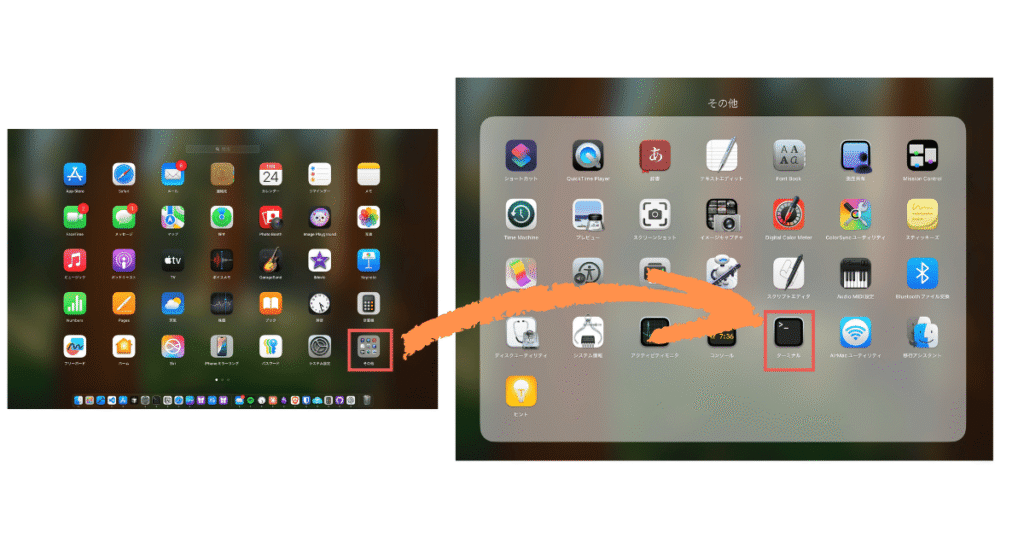
git --versionこのコマンドで「git version 2.XX.X」のようにバージョン情報が表示されれば、すでにGitがインストールされています。そのまま次の「初期設定」に進んでください。
もし「command not found」と表示された場合は、Homebrewというツールを使ってインストールします:
brew install gitHomebrew自体がインストールされていない場合は、Homebrew公式サイトからインストールしてくださいね。
Windowsの場合
Windowsの方は、Git公式サイトからインストーラーをダウンロードします。
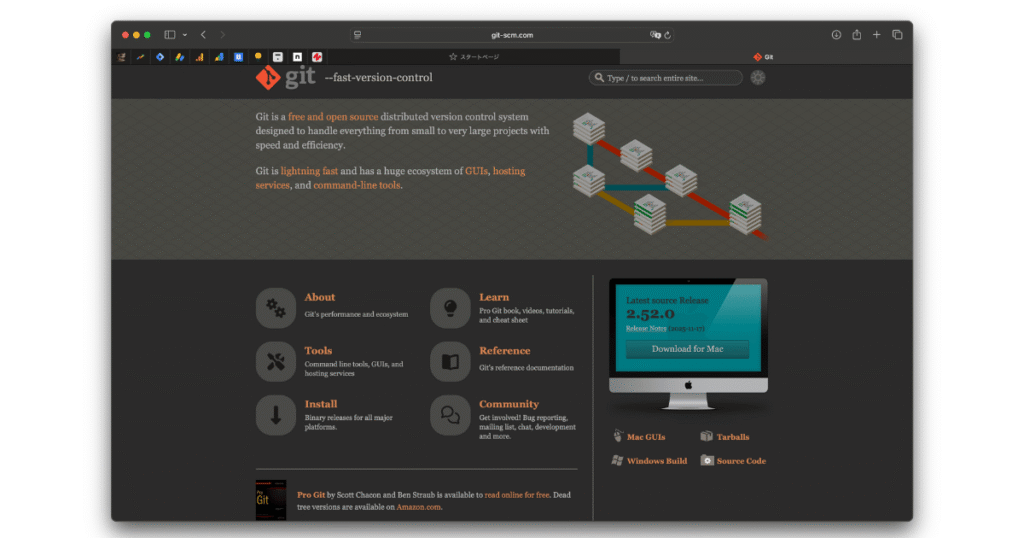
クリックして順に進めばインストールできます。
- Git公式サイトにアクセス
- 「Download for Windows」ボタンをクリック
- ダウンロードしたインストーラー(.exeファイル)をダブルクリックで実行
- インストール画面が表示されたら、基本的にはデフォルト設定のまま「Next」をクリックしていけばOKです
インストールが完了すると、「Git Bash」というアプリが使えるようになります。これは、Windowsでもmacやlinuxのようなコマンドが使える便利なツールなんです。
スタートメニューから「Git Bash」を検索して起動してみてください。
初期設定:自分の名前とメールアドレスを登録しよう
Gitをインストールできたら、次は初期設定を行います。
Gitでは、コードの変更を記録するときに「誰が変更したか」を記録するんです。そのため、最初に自分の名前とメールアドレスを設定する必要があります。
ターミナル(WindowsならGit Bash)を開いて、以下のコマンドを入力してください:
git config --global user.name "あなたの名前"
git config --global user.email "your.email@example.com"

例:
git config --global user.name "Taro Yamada"
git config --global user.email "taro.yamada@example.com"
名前は日本語でも英語でもOKですが、メールアドレスは将来的にGitHubと連携する際に使うので、普段使っているメールアドレスを登録するのがおすすめです。
設定が正しくできたか確認してみましょう:
git config --global user.name

git config --global user.email
登録した名前とメールアドレスが表示されれば、設定完了です!
これで、Gitを使う準備が整いました。次は、実際にGitを使ってバージョン管理を始めてみましょう!
実際にGitを使ってみよう
Gitのインストールと設定が完了したので、いよいよ実際にGitを使ってバージョン管理を始めてみましょう!
ここでは、簡単なプロジェクトを作って、Gitの基本的な使い方を体験していきます。実際に手を動かしながら学んでいくと、Gitの便利さが実感できますよ。
ステップ1:プロジェクトフォルダを作成する
まず、練習用のプロジェクトフォルダを作りましょう。
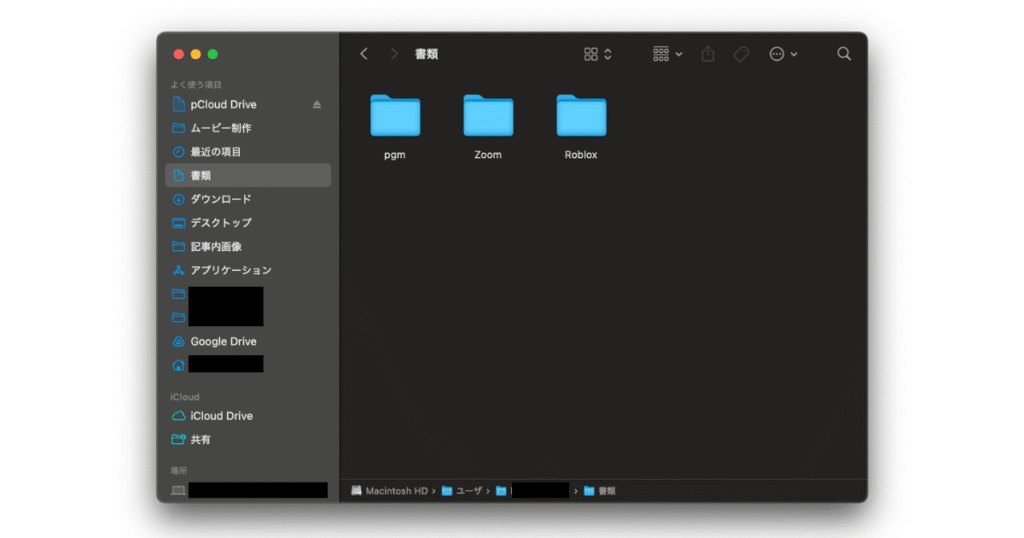
Macの方は作業したいフォルダを右クリックして「フォルダに新規ターミナル」を選択するとターミナル(WindowsならGit Bash)を開かれるので、以下のコマンドを入力してください:
mkdir my-first-project
cd my-first-project
これで、「my-first-project」という名前のフォルダが作成され、その中に移動しました。

ステップ2:Gitリポジトリを初期化する
次に、このフォルダをGitで管理できるようにします。これを「リポジトリの初期化」と言います。
リポジトリというのは、Gitがファイルの変更履歴を記録する「保管庫」のようなものなんです。
以下のコマンドを実行してください:
git initすると、「Initialized empty Git repository in …」というメッセージが表示されます。これで、このフォルダがGitで管理できるようになりました!
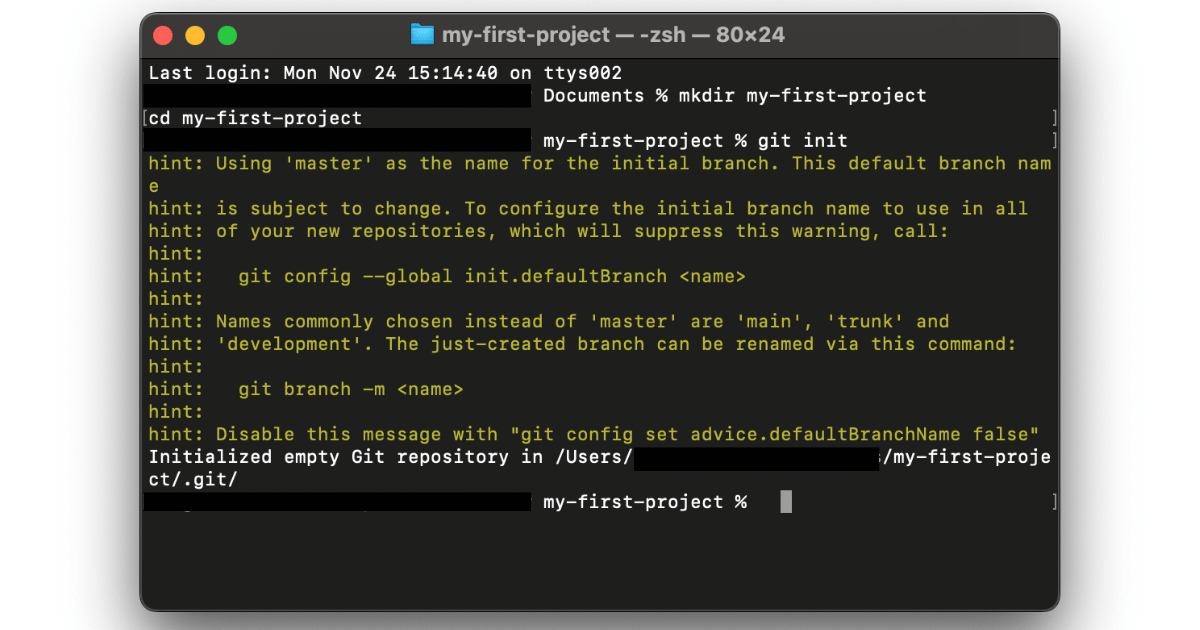
黄色い文字でターミナルに出ているこのメッセージは Git を初期化したときに表示される “初期ブランチ名に関する注意メッセージ” です。基本的に作業に影響はないので無視してもらって大丈夫です。
私の環境では初期ブランチが画像のように「master」となっていますが、通常、「main」という名称を使うことが多いので、この後の説明も「main」で進めていきます。もし私のように「master」という初期ブランチが作成され私のようにメッセージが出た方は、
git branch -m mainというコマンドでブランチ名を「main」に変更することが出来ます。
なぜこのようなことが出来るかというと、裏側では.gitという隠しフォルダが作成されていて、ここにGitの履歴情報が保存されるんです。
ステップ3:ファイルを作成する
それでは、簡単なファイルを作ってみましょう。
プログラムファイルでもいいですし、今回は練習なのでREADME.mdという説明ファイルを作ってみます:
echo "# My First Project" > README.mdこのコマンドで、「My First Project」という内容のREADME.mdファイルが作成されます。
(もちろん、VsCodeなどのエディタで手動でファイルを作成してもOKです!)
ステップ4:現在の状態を確認する
ファイルを作成したら、Gitの状態を確認してみましょう。
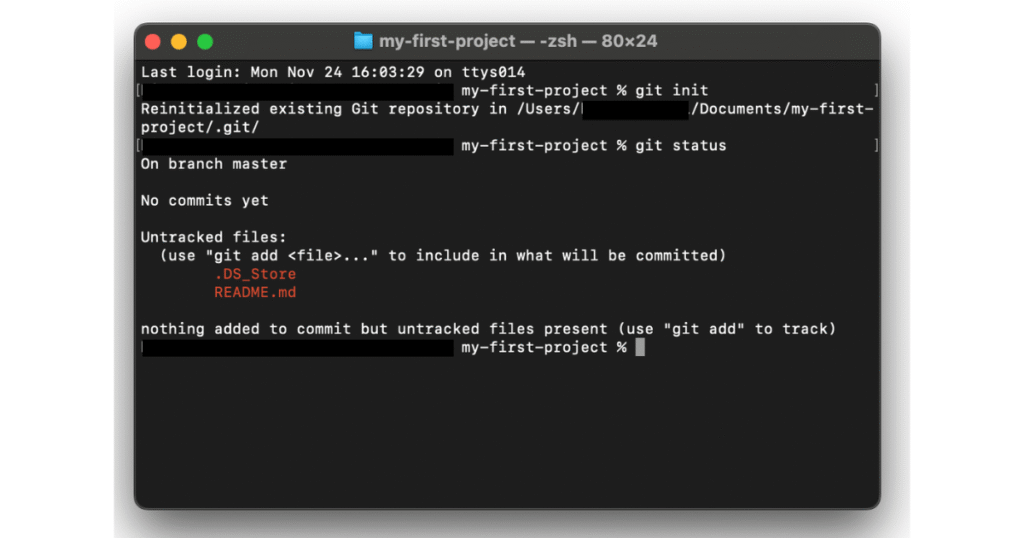
git statusすると、以下のような表示が出ます:
On branch main

No commits yet

Untracked files:

(use "git add <file>..." to include in what will be committed)

README.md

nothing added to commit but untracked files present (use "git add" to track)
「Untracked files」というのは、「Gitがまだ追跡していないファイルがありますよ」という意味なんです。
つまり、README.mdというファイルは作成されたけど、まだGitの管理対象になっていない状態ですね。
ちなみにMacをお使いの方はREADME.mdファイルの他に.DS_Storeというファイルも一緒に出てくるかもしれませんが、これはMac OS特有のかくしファイルなので、基本的に無視して大丈夫です。
ステップ5:ファイルをステージングエリアに追加する
ファイルをGitで管理するには、まず「ステージングエリア」に追加する必要があります。
ステージングエリアというのは、「次のコミットに含める変更を準備する場所」のことなんです。「舞台裏で次の撮影の準備をする」みたいなイメージですね。
以下のコマンドでREADME.mdをステージングエリアに追加します:
git add README.mdもし複数のファイルを一度に追加したい場合は、こうすることもできます:
git add .`.`(ドット)は「このフォルダ内のすべての変更」を意味します。
再度git statusを実行してみると、ファイルの状態が「Changes to be committed」(コミット予定の変更)に変わっているはずです。
ステップ6:コミットする(変更を記録する)
ステージングエリアに追加したファイルを、いよいよ「コミット」して記録します。
コミットというのは、「この時点での変更を履歴として記録する」操作なんです。写真を撮るように、ファイルの状態を記録するイメージですね。
以下のコマンドでコミットします:
git commit -m "最初のコミット:README.mdを追加"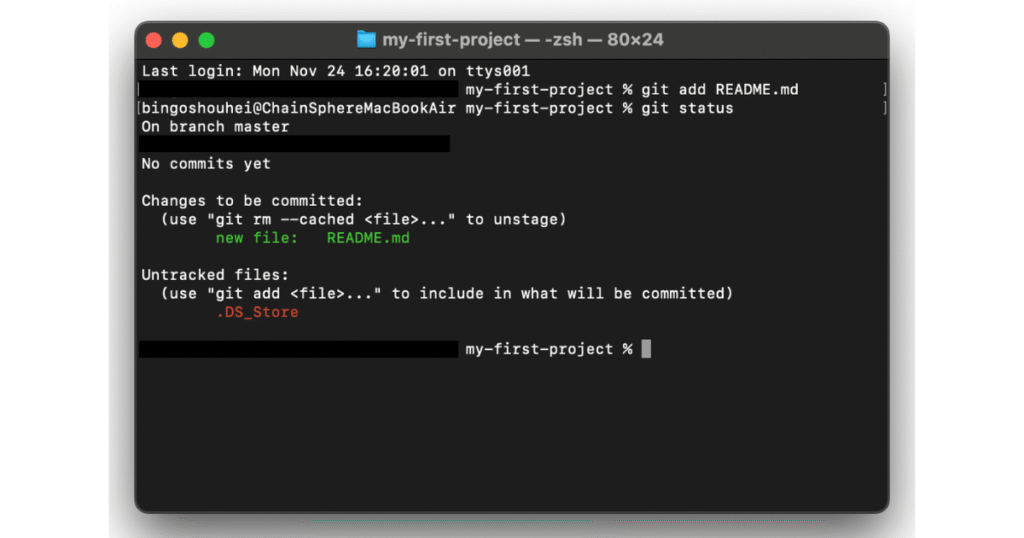
-mの後ろには、「コミットメッセージ(変更内容の説明)」を書きます。
コミットメッセージは、「何を変更したか」が分かるように書くのがポイントです。後から見返したときに、「このコミットで何をしたんだっけ?」と分からなくなるのを防げます。
ステップ7:履歴を確認する
コミットができたら、履歴を確認してみましょう。
git logすると、以下のようなコミットの一覧が表示されます:
commit 1234567890abcdef... (HEAD -> main)

Author: Taro Yamada <taro.yamada@example.com>

Date: Mon Jan 1 12:00:00 2025 +0900

最初のコミット:README.mdを追加
これで、「いつ、誰が、何を変更したか」が記録されました!
これがGitの基本的な流れなんです:
- ファイルを編集する
git addでステージングエリアに追加git commitでコミット(記録)git logで履歴を確認
この流れを繰り返すことで、ファイルの変更履歴がどんどん記録されていくんですね。
ファイルを編集して、もう一度コミットしてみよう
では、もう一度同じ流れを実践してみましょう。
README.mdを編集してみます:
echo "このプロジェクトは、Gitの練習用です。" >> README.md>>は「ファイルの末尾に追記する」という意味です。
変更したら、再度同じ流れでコミットします:
# 変更を確認

git status

# ステージングエリアに追加

git add README.md

# コミット

git commit -m "README.mdに説明文を追加"

# 履歴を確認

git log
今度は、2つのコミットが履歴に残っているはずです!
これで、Gitの基本的な使い方が体験できましたね。最初は少し複雑に感じるかもしれませんが、この「編集 → add → commit」の流れを何度か繰り返すうちに、自然と身についていきますよ。
よく使うGitコマンド一覧
ここまでで、Gitの基本的な使い方が分かってきましたね!
ここでは、日常的によく使うGitコマンドをまとめて紹介します。「あのコマンド、何だったっけ?」というときに、このセクションを見返してくださいね。
基本コマンド(毎日使うコマンド)
プログラミングをしていると、ほぼ毎日使うことになるコマンドです。この5つを覚えておけば、基本的な作業は問題なくこなせますよ。
現在の状態を確認する
git status今どのファイルが変更されているか、どのファイルがステージングエリアに追加されているかを確認できます。Gitを使うときは、まず`git status`で状態を確認する癖をつけるといいですよ。
変更をステージングエリアに追加する
git add <ファイル名>特定のファイルだけをステージングエリアに追加します。
git add ..(ドット)を使うと、変更されたすべてのファイルを一度に追加できます。便利ですね!
コミットする
git commit -m "コミットメッセージ"ステージングエリアに追加した変更を、履歴として記録します。コミットメッセージには、「何を変更したか」を分かりやすく書きましょう。
コミット履歴を表示する
git log過去のコミット履歴を確認できます。「あのとき、どんな変更をしたっけ?」というときに便利です。
git log --oneline--onelineオプションを付けると、1行ずつコンパクトに表示されて見やすくなります。
変更差分を表示する
git diff「どこを変更したか」を詳しく確認できます。コミットする前に、意図しない変更が含まれていないかチェックするときに使います。
ブランチ関連(少し慣れてから使うコマンド)
ブランチというのは、開発の「枝分かれ」を作る機能なんです。例えば、「新機能を開発したいけど、メインのコードは壊したくない」というときに、別のブランチを作って安全に作業できます。
最初のうちはブランチを使わなくてもOKですが、慣れてきたらぜひ使ってみてください。
ブランチの一覧を表示する
git branch今どのブランチがあるか、どのブランチにいるかを確認できます。
新しいブランチを作成する
git branch <ブランチ名>

例:`git branch new-feature`
ブランチを切り替える
git checkout <ブランチ名>別のブランチに移動します。
ブランチを作成して切り替える(一度に)
git checkout -b <ブランチ名>これは便利!新しいブランチを作って、そのまま切り替えられます。
ブランチをマージする
git merge <ブランチ名>別のブランチで行った変更を、今いるブランチに統合します。
リモートリポジトリ関連(GitHubを使うときのコマンド)
リモートリポジトリというのは、GitHubなどのクラウド上にあるリポジトリのことです。ローカル(自分のパソコン)だけでなく、クラウドにもコードを保存しておくことで、バックアップになったり、他の人と共有できたりします。
このコマンドは、GitHubの使い方を学ぶときに詳しく扱います。ここでは「こんなコマンドがあるんだな」という程度に見ておいてください。
# リモートリポジトリを追加

git remote add origin <リポジトリのURL>

# リモートリポジトリにプッシュ(アップロード)

git push origin <ブランチ名>

git push -u origin main # 初回プッシュ

# リモートリポジトリから取得(ダウンロード)

git pull origin <ブランチ名>

# リモートリポジトリをクローン(コピー)

git clone <リポジトリのURL>
リモート操作の詳しい使い方は、GitHub記事で実践的に解説していますので、そちらもご覧くださいね。
GitHubとの連携
ここまで、Gitをローカル(自分のパソコン)で使う方法を学んできましたね!
でも実は、GitはGitHubというサービスと組み合わせることで、さらに便利になるんです。ここでは、GitHubの基本と、Gitとの関係について簡単に紹介しますね。
GitHubとは?クラウド上でコードを管理できるサービス
GitHubは、Gitリポジトリをクラウド上で管理できるサービスなんです。
簡単に言うと、「自分のパソコンで管理しているGitリポジトリを、インターネット上にも保存できる場所」って感じですね。
GitHubを使うメリット
1.バックアップになる
- パソコンが壊れても、GitHubにコードが残っているので安心です
2. どこからでもアクセスできる
- 別のパソコンからでも、GitHubからコードをダウンロードして作業できます
3. 他の人とコードを共有できる
- チームでの開発や、オープンソースプロジェクトへの参加が簡単になります
4. ポートフォリオになる
- 就職活動や転職活動で、「こんなコードを書けます!」とアピールできます
GitとGitHubの関係
よく混同されがちですが、GitとGitHubは別物なんです:
- Git:自分のパソコンで動く、バージョン管理ツール
- GitHub:Gitリポジトリをクラウドで管理するサービス
例えるなら、「Git = カメラ」で「GitHub = 写真を保存するクラウドストレージ」みたいな関係ですね。
GitHubの基本的な使い方
GitHubを使うと、こんなことができます:
- リモートリポジトリの作成:クラウド上にリポジトリを作る
- プッシュ(push):ローカルの変更をGitHubにアップロード
- プル(pull):GitHubの変更をローカルにダウンロード
- クローン(clone):GitHubのリポジトリを自分のパソコンにコピー
次のステップ:GitHubを使ってみよう
Gitの基本が分かったら、次はGitHubに挑戦してみましょう!
GitHubの詳しい使い方については、別記事「**GitHubとは?初心者向けの基本的な使い方とメリットを解説**」で、実際にリポジトリを作る手順から、プッシュ/プルの使い方まで、丁寧に解説しています。
Gitに慣れてきたら、ぜひGitHubも使ってみてくださいね。コードをクラウドで管理できるようになると、プログラミング学習がもっと楽しくなりますよ!
よくあるトラブルと解決方法
Gitを使っていると、「あれ、間違えちゃった!」ということがよくあるんです。でも大丈夫、ほとんどの問題は簡単に解決できますよ。
ここでは、初心者がよく遭遇するトラブルと、その解決方法を紹介しますね。
コミットメッセージを間違えた
「コミットした後に、メッセージの誤字に気づいた…」ってこと、ありますよね。
直前のコミットメッセージを修正したい場合は、こうします:
git commit --amend -m "正しいコミットメッセージ"これで、直前のコミットメッセージが書き換わります。簡単ですね!
注意:すでにGitHubにプッシュした後は、この方法は使わない方がいいです。ローカルだけで作業している場合に使ってください。
ファイルをステージングに追加しすぎた
git add .で一気に追加したら、「あ、このファイルは入れたくなかった!」ということもあると思います。
ステージングエリアから特定のファイルを除外するには:
git reset HEAD <ファイル名>

例:git reset HEAD secret.txtこのコマンドは、ステージングエリアから指定したファイルを取り除くだけなので、ファイルの変更内容自体は残ります。安心してくださいね。
直前のコミットを取り消したい
「間違った内容をコミットしちゃった!」というときは、2つの方法があります。
方法1:revertを使う(安全な方法)
この方法は、「間違ったコミットを取り消す」という新しいコミットを作成します。履歴は残るので、後から「何をしたか」が分かるんです。
git revert HEADこの方法は、GitHubにプッシュした後でも安全に使えます。初心者にはこちらがおすすめですよ。
方法2:resetを使う(注意が必要)
この方法は、コミット自体を「なかったこと」にします。履歴から消えるので、使うときは慎重に!
# コミットだけ取り消し、変更はステージングエリアに残す

git reset --soft HEAD^

# コミットも変更も完全に取り消し(注意!)

git reset --hard HEAD^HEAD^は「1つ前のコミット」を意味します。
⚠️ 注意:
--hardを使うと、変更内容も完全に削除されるので要注意!git resetは履歴を書き換えるため、すでにGitHubにプッシュしたコミットには使わないでください- ローカルでのみ作業している場合に限って使いましょう
迷ったらrevertを使おう!
どちらを使うか迷ったら、revertを使うのが安全です。履歴が残るので、後から「何をしたか」を確認できますよ。
よくある質問(Q&A)
Gitを使い始めたばかりの方からよく寄せられる質問をまとめました。疑問があれば、ここをチェックしてみてくださいね。
まとめ:Gitを使って、安心してプログラミング学習を進めよう
ここまで読んでいただき、ありがとうございました!
この記事では、Gitの基本から実際の使い方まで、プログラミング初心者向けに解説してきました。
最初は「コマンドがたくさんあって難しそう…」と感じたかもしれませんが、この5つのコマンドを覚えておけば、日常的な作業は十分にこなせます:
git init:リポジトリを作成git add:変更をステージングgit commit:変更を記録git status:状態を確認git log:履歴を確認
この5つを使いこなせるようになれば、「コードが動かなくなった!」というときも、安心して過去の状態に戻せるようになりますよ。
次のステップ:GitHubに挑戦しよう
Gitの基本が分かったら、次はGitHubに挑戦してみましょう!
GitHubを使えば、コードをクラウドで管理できるので、バックアップにもなりますし、どこからでもアクセスできるようになります。
GitHubの詳しい使い方は、別記事「GitHubとは?初心者向けの基本的な使い方とメリットを解説」で、リポジトリの作成からプッシュ/プルの使い方まで丁寧に解説していますので、ぜひご覧くださいね。
Gitは使っていくうちに必ず慣れます
Gitは最初は難しく感じるかもしれませんが、使っていくうちに必ず慣れます。
まずは小さなプロジェクトから始めて、「編集 → add → commit」の流れを何度か繰り返してみてください。そのうち、自然と手が動くようになりますよ。
プログラミング学習は、失敗を恐れずに色々試してみることが大切です。Gitがあれば、いつでも過去の状態に戻せるので、安心して実験的なコードも書けますよね。
ここまでお読みいただきありがとうございました。
Gitを活用して、楽しいプログラミング学習を続けてくださいね!
また次の記事でお会いしましょう。
それじゃまたね、ばいばいっ!
コメント