

「AIを使ってプログラミングをもっと効率化したい」って思ったこと、ありませんか?
最近、AIがプログラミングを手伝ってくれるツールがたくさん登場していますよね。ChatGPTやGitHub Copilotなど、色々な選択肢があって、「結局どれを使えばいいの?」って迷ってしまうこともあると思います。
そんな中、僕が最近注目しているのが「Claude Code」です。ターミナルで動くAI開発支援ツールで、実際にファイルを編集してくれたり、コードの意味を分かりやすく説明してくれたりするんです。しかも、プログラミングだけじゃなくて、ブログ記事や技術ドキュメントの執筆にも使えるんですよね。
この記事では、Claude Codeの基本的な使い方から、実際に使ってみた感想まで、詳しく解説していきます。
- Claude Codeとは何か、どんな機能があるのか
- ChatGPTやGitHub Copilotとの違い
- インストール方法と基本的な使い方
- 料金プランと自分に合ったプランの選び方
- プログラミングだけでなく文章執筆にも活用できる理由
- 実際に使ってみた感想とおすすめな人
プログラミング初心者の方も、副業やフリーランスで効率化したい方も、ぜひ参考にしてくださいね。
Claude Codeとは?Anthropicが開発したAIコーディングツール
ターミナルで動作するAI開発支援ツール
Claude Codeは、Anthropic社が作ったAI搭載のプログラミング支援ツールです。
一番の特徴は、「ターミナル」と呼ばれる黒い画面(コマンドを打ち込む画面)で動くことなんです。
「それって何がいいの?」って思いますよね。ここで、ターミナルについてちょっと補足させてください。ターミナルって、実はいくつか呼び出す方法があるんです。1つは、パソコンのアプリ一覧から「ターミナル」というアプリを立ち上げる方法。もう1つは、VS CodeやCursorといったコードエディタ(プログラムを書くソフト)の中にある「ターミナル機能」を呼び出す方法です。
実はこれらは全部、同じターミナルなんです。見た目も使い方も全く同じなんですよね。僕も最初は「エディタの中のターミナルと、アプリのターミナルって別物なのかな?」って思ってたんですが、どこから呼び出しても同じように使えるんです。
で、なぜClaude Codeがターミナルで動くことが良いのかというと、特定のエディタに縛られないからなんです。
他のAIツールの中には、特定のコードエディタにしか対応していないものもあります。でも、Claude Codeはターミナルで動くので、有名なところで言うとVS CodeでもCursorでも、自分が普段使っているエディタをそのまま使い続けられるんですよね。わざわざ新しいソフトに乗り換える必要がないんです。
使い方はとってもシンプルで、普通に日本語(または英語)で「ログイン機能を追加して」とか「このエラーを直して」って話しかけるだけ。すると、Claude Codeが適切なコードを提案してくれます。
例えば、「このファイルにユーザー登録の機能を追加したい」と伝えると、必要なコードを書いてくれて、さらに「この変更をGitに保存しますか?」って聞いてくれるんです。コマンドを覚える必要がないから、初心者でも使いやすいんですよね。
ChatGPTやGitHub Copilotとどう違う?
「AIでプログラミング」って聞くと、ChatGPTを思い浮かべる方も多いんじゃないでしょうか。僕も最初はそうでした。実際、ChatGPTとClaude Codeってどう違うのか、ちょっと整理してみますね。
ChatGPTは、何でも答えてくれる便利なAIチャットツールです。プログラミングの質問もできるし、文章を書いてもらったり、翻訳してもらったりもできますよね。ただ、ChatGPTはあくまで「会話の中でコードを提案する」だけなんです。
例えば、ChatGPTに「ログイン機能のコードを書いて」と頼むと、チャット画面にコードが表示されます。でも、それを自分でコピーして、自分でファイルに貼り付けて、自分で保存して…っていう作業は全部自分でやらないといけません。
一方、Claude Codeは違います。「ログイン機能を追加して」と指示すると、実際にあなたのプロジェクトのファイルを開いて、直接コードを書き込んでくれるんです。しかも、複数のファイルにまたがる変更も一気にやってくれます。
さらに、Gitという「コードの変更履歴を管理するツール」とも連携しているので、「変更を保存して」と言うだけで、適切にコードの履歴を残してくれます。もし変更がうまくいかなくても、簡単に元に戻せるのも安心ですよね。
つまり、ChatGPTは「先生に質問して答えを教えてもらう」感じで、Claude Codeは「優秀なエンジニアに指示して実際に作業してもらう」感じなんです。この違いは結構大きいと思います。
次に、GitHub Copilotとの違いです。GitHub Copilotは、コードを書いている最中に「次の行はこれじゃない?」って提案してくれるツールです。リアルタイムで補完してくれるので、コードをサクサク書きたい人には便利ですよね。
対して、Claude Codeはもうちょっと大きな視点で手伝ってくれます。例えば、エラーが出た時、GitHub Copilotは「ここをこう直せばいいよ」って即座に修正案を出してくれます。でも、Claude Codeは「なぜこのエラーが起きたのか」「どうすれば根本的に解決できるのか」まで説明してくれるんです。
プログラミング初心者にとっては、やっぱり「なぜ」を理解できる方が勉強になるんじゃないかなと思います。
どんな人に向いている?
僕が実際に使ってみて、こんな人におすすめだなと感じました。
まず、プログラミングを勉強中の方。エラーメッセージを見ても「何が問題なの?」って分からないこと、ありますよね。Claude Codeに聞けば、原因を分かりやすく教えてくれるし、解決策まで提示してくれます。しかも、ちゃんと「察してくれる」感じがあって、初心者でもつまずきにくいんです。
それから、新しいプロジェクトに参加して、既存のコードを理解したい方にもいいと思います。「このコードって何してるの?」って聞けば、コード全体を読み取って説明してくれますから。
あと、Gitの操作に慣れていない方にもおすすめです。「変更を保存して」って言うだけで、適切なコミットメッセージを自動で作ってくれたりします。コマンドを覚えなくていいのは、本当に助かりますよね。
逆に、「エディタの中でサクサクとコード補完を受けたい」という方や、「GitHubとの連携を最優先したい」という方には、GitHub Copilotの方が向いているかもしれません。
自分の使い方に合ったツールを選ぶのが一番ですね。
Claude Codeでできること:主な機能を紹介
Claude Codeって具体的に何ができるのか、気になりますよね。ここでは、実際に使える主な機能を紹介していきます。
自然言語でコード生成・編集ができる
Claude Codeの一番便利なところは、普通の日本語(または英語)で指示を出すだけで、コードを書いてくれることです。
例えば、「商品の一覧を表で表示する機能を作って」って頼むと、必要なコードを自動で生成してくれます。しかも、どのファイルに何を書けばいいかまで考えてくれるんです。
プログラミングを始めたばかりの頃って、「この機能を作りたいけど、どうやってコードを書けばいいんだろう?」って悩むことが多いですよね。Claude Codeがあれば、そういう時に「こういう機能が欲しい」って伝えるだけで、コードの書き方を教えてくれるんです。
しかも、既にあるコードを編集することもできます。「この部分をもっとシンプルにして」とか「ここにエラーチェックを追加して」って頼めば、適切に修正してくれます。自分でコードを1行ずつ書き換える必要がないので、時間の節約にもなりますよね。
コードだけじゃない、マークダウンファイルの編集も
ちなみに、Claude Codeはプログラミングだけでなく、マークダウンファイルでの文章執筆にも使えます。例えば、「README.mdにインストール方法のセクションを追加して」とか「ブログ記事の見出し構成を考えて」といった指示も出せるんです。
Gitで管理していれば、文章の変更履歴も簡単に確認できますし、「前のバージョンに戻したい」という時もすぐに対応できます。技術ドキュメントやブログ記事を書く人にとっても、便利なツールなんですよね。
バグ修正を自動化してくれる
プログラミングをしていると、必ずといっていいほど「バグ」(プログラムの不具合)に遭遇しますよね。エラーメッセージが出ても、「これって何が問題なの?」って分からないこと、ありませんか?
Claude Codeは、そういう時にとても頼りになります。エラーメッセージをコピーして「このエラーを直して」って伝えるだけで、原因を分析して解決策を提案してくれるんです。
例えば、「undefined is not a function」というエラーが出たとします。初心者には何が何だか分からないですよね。でも、Claude Codeにエラーメッセージを伝えると、「この関数が定義されていないのが原因です。ここにこの関数を追加すれば解決しますよ」って、分かりやすく説明してくれます。
しかも、単に「ここを直せばいいよ」って教えてくれるだけじゃなくて、「なぜこのエラーが起きたのか」まで説明してくれるんです。これって、勉強にもなりますし、同じミスを繰り返さなくなりますよね。
プロジェクト全体のコードを理解して分析してくれる
新しいプロジェクトに参加した時や、他の人が書いたコードを読まないといけない時って、結構大変じゃないですか?「このコード、何してるんだろう?」って1つ1つ読み解いていくのは、時間もかかるし疲れますよね。
Claude Codeは、プロジェクト全体のコードを読み取って理解してくれます。「このプロジェクトって何をするものなの?」って聞けば、全体の構造を説明してくれるんです。
例えば、「ユーザー認証の部分ってどこにあるの?」って聞くと、関連するファイルを探し出して、「このファイルとこのファイルで認証処理をしています」って教えてくれます。自分で何十個ものファイルを開いて探す手間が省けるんですよね。
さらに、「この関数は何をしているの?」って聞けば、コードを読み解いて分かりやすく説明してくれます。コメントが書かれていないコードでも、Claude Codeが内容を理解して教えてくれるので、とても助かります。
Gitと連携して安全に作業できる
Gitって、コードの変更履歴を管理するツールなんですが、初心者にはちょっと難しいですよね。コマンドも覚えないといけないし、「これで合ってるのかな?」って不安になることもあると思います。
Claude Codeは、Gitとの連携がとてもスムーズなんです。「変更を保存して」って言うだけで、適切なコミットメッセージ(変更内容の説明)を自動で作って、Gitに保存してくれます。
しかも、もし変更がうまくいかなくても、簡単に元に戻せるんです。Gitの仕組みのおかげで、「あ、さっきの変更、やっぱりやめたい」って時も安心なんですよね。
僕が実際に使ってみて感じたのは、この「手戻りが簡単」っていうのが、本当に安心感があるということです。Claude Codeに「ファイルを勝手に変更される」って聞くと、ちょっと怖い感じがするかもしれませんが、Gitのおかげでいつでも元に戻せるので、気軽に試せるんです。
Claude Codeの始め方:インストールから基本的な使い方まで
Claude Codeを使ってみたいけど、「どうやって始めればいいの?」って思いますよね。ここでは、インストール方法から基本的な使い方まで、順番に説明していきます。
システム要件とインストール方法
まず、Claude Codeを使うために必要な環境を確認しましょう。
対応OS
パソコンのOSは、macOS(10.15以上)、Windows(10以上)、またはLinux(Ubuntu 20.04以上やDebian 10以上)に対応しています。
Windowsの場合は、「WSL」というLinux環境が必要になります。WSLは「Windows Subsystem for Linux」の略で、Windows上でLinuxを動かせる機能のことです。Windows 10や11なら標準で使えるので、Microsoftの公式サイトからインストール手順を確認して設定してくださいね。
必要なソフトウェア
メモリは最低4GB以上あれば大丈夫です。それと、「Node.js」というプログラムの実行環境が必要です。バージョン18以上をインストールしておいてください。
Node.jsをまだインストールしていない方は、公式サイトのダウンロードページにアクセスして、「LTS」と書かれているバージョンをダウンロードしましょう。LTSは「長期サポート版」という意味で、安定して使えるバージョンです。ダウンロードしたファイルを開いて、画面の指示に従って進めればインストールできます。
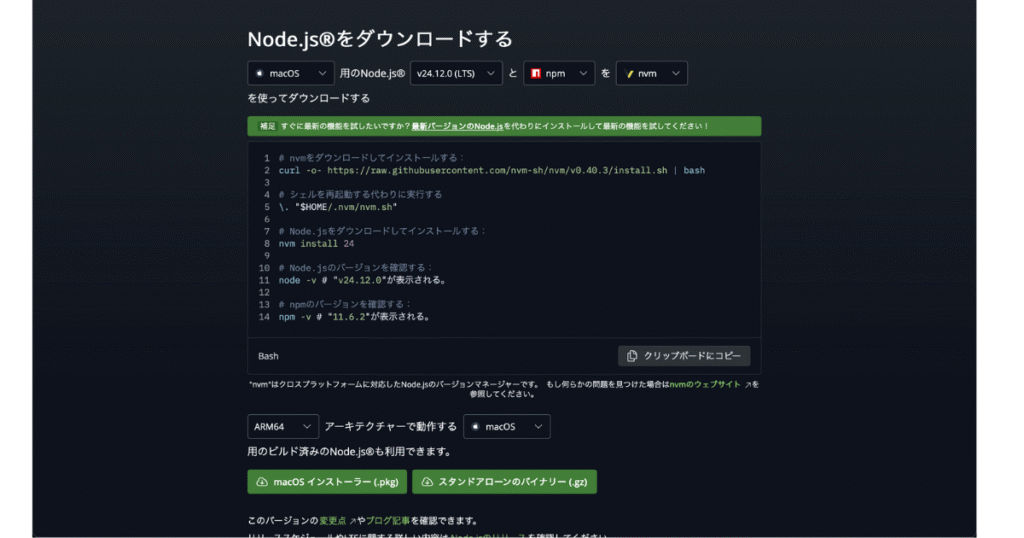
あと、インターネット接続も必須です。Claude CodeはAIを使うので、常にネットに繋がっている必要があります。
インストール方法
インストール方法はいくつかありますが、ここでは代表的なHomebrewを使った方法を紹介します。
Homebrewを使ってインストール
Homebrewは、macOSやLinuxでソフトウェアを簡単にインストールできるツールです。既にHomebrewを使っている方なら、これが一番手軽ですね。
インストール手順はこうです。まず、ターミナルを開きます。macOSなら「アプリケーション」→「ユーティリティ」→「ターミナル」で起動できます。Launchpad(ロケットのアイコン)から「その他」→「ターミナル」でも開けますよ。
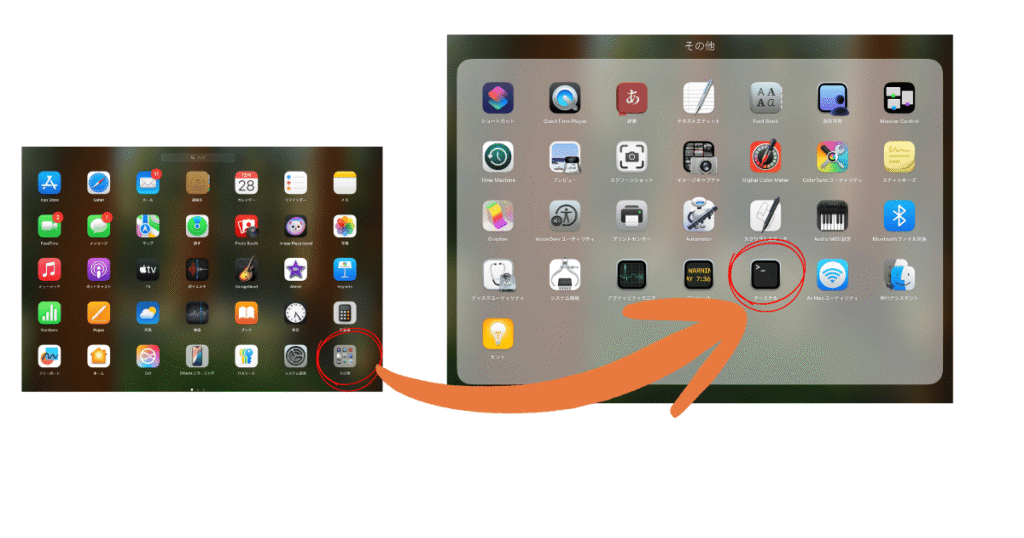
ターミナルが開いたら、以下のコマンドを入力してEnterキーを押します。
brew install --cask claude-codeこれだけで、Homebrewが自動的にClaude Codeをダウンロードしてインストールしてくれます。途中で進行状況が表示されて、インストールが完了すると「Installation successful」や「Successfully installed」といったメッセージが表示されます。
初回セットアップの手順
インストールが終わったら、次は初回セットアップです。ここからは、実際にClaude Codeを使えるようにする作業ですね。
アカウントの準備
まず、Claude Codeを使うには、Anthropic社のアカウントが必要です。アカウントには2種類あります。
1つ目は「Claude.ai」のアカウントです。これは、Claudeのチャット版(ブラウザで使えるChatGPTみたいなもの)を使うためのアカウントで、個人利用の方はこちらを作ることが多いです。
2つ目は「Claude Console」のアカウントです。これは、企業や開発者向けの管理画面で、API利用やチーム管理をする場合に使います。難しそうに聞こえますが、個人で使う分にはあまり関係ないので、最初は気にしなくて大丈夫です。
個人で使い始める場合は、Claude.aiのアカウントを作れば大丈夫です。
アカウント作成の手順についてはこちらの記事で紹介していますので、詳しく知りたいという方はこちらからご覧ください。

Claude Codeの初回起動
アカウントができたら、次はClaude Codeを起動してログインします。
ターミナルを開いて、作業したいプロジェクトのフォルダに移動します。「プロジェクトのフォルダ」というのは、コードを書いているフォルダのことです。まだプロジェクトがない方は、練習用に新しいフォルダを作ってもいいですね。
例えば、デスクトップに「my-project」というフォルダがあるなら、こんな感じでコマンドを打ちます。
cd Desktop/my-projectcdは「change directory」の略で、フォルダを移動するコマンドです。Desktop/my-projectの部分は、自分のフォルダの場所に合わせて変更してくださいね。
フォルダに移動できたら、claudeというコマンドを入力してEnterキーを押します。
claude初回起動時には、「ログインしてください」というメッセージが表示されます。ブラウザが自動で開いて、Claude.aiのログイン画面が出てきますので、先ほど作ったアカウントでログインします。
ログインが成功すると、ブラウザに「認証が完了しました。ターミナルに戻ってください」といったメッセージが表示されます。ターミナルを見ると、「認証が完了しました」や「Welcome to Claude Code」といったメッセージが表示されて、Claude Codeが使えるようになります。
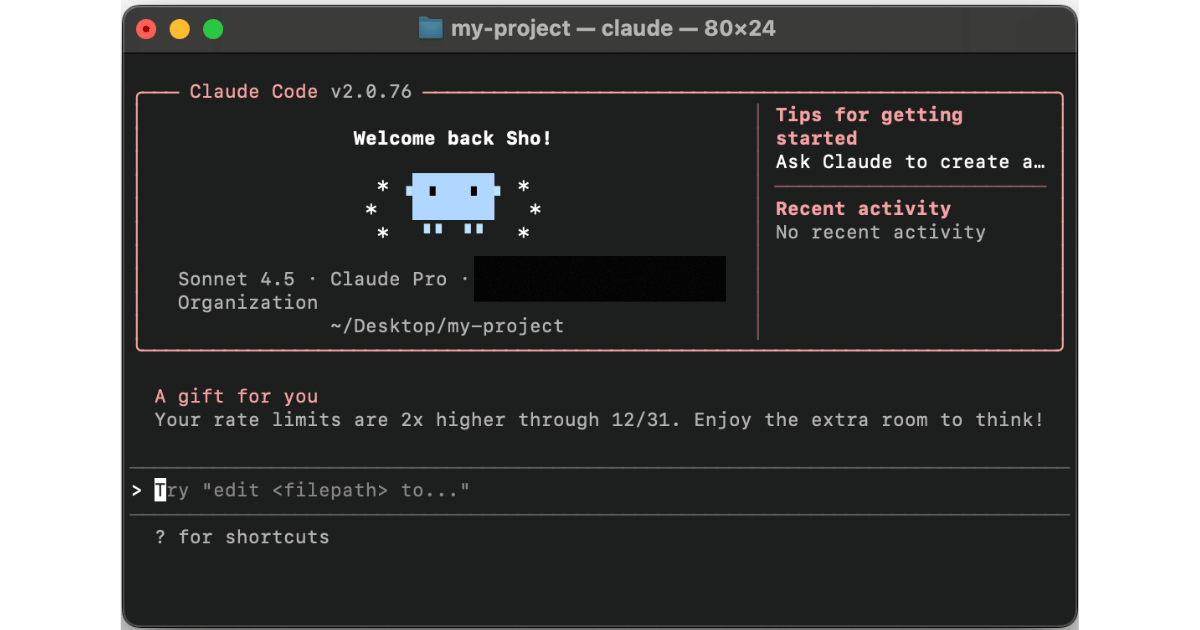
もし後でアカウントを切り替えたい時は、/loginというコマンドを入力すれば、再度ログイン画面が表示されます。
基本的な使い方の流れ
セットアップが終われば、もう使い始められます。ここでは、実際にどうやって使うのか、基本的な流れを説明しますね。
Claude Codeの起動
基本的な使い方は、とってもシンプルです。プロジェクトのフォルダでclaudeコマンドを実行すると、ウェルカム画面が表示されます。
画面には、「何かお手伝いできることはありますか?」といったメッセージと、入力欄が表示されます。ここに、普通に日本語や英語で話しかけるだけです。
プロジェクトの理解
例えば、最初に「このプロジェクトは何をするものですか?」って聞いてみましょう。すると、Claude Codeがプロジェクト内のファイルを読み取って、「このプロジェクトは〇〇を行うアプリケーションです」といった感じで概要を教えてくれます。
まだプロジェクトが空っぽの場合は、「何もファイルがありません。何か作りたいものはありますか?」といった返答が来ることもありますよ。
コードの編集
コードを編集したい時は、具体的に指示を出します。例えば、「メインファイルに挨拶を表示する関数を追加して」といった感じです。
すると、Claude Codeが「以下のような変更を提案します」と言って、どのファイルをどう変更するのかを見せてくれます。
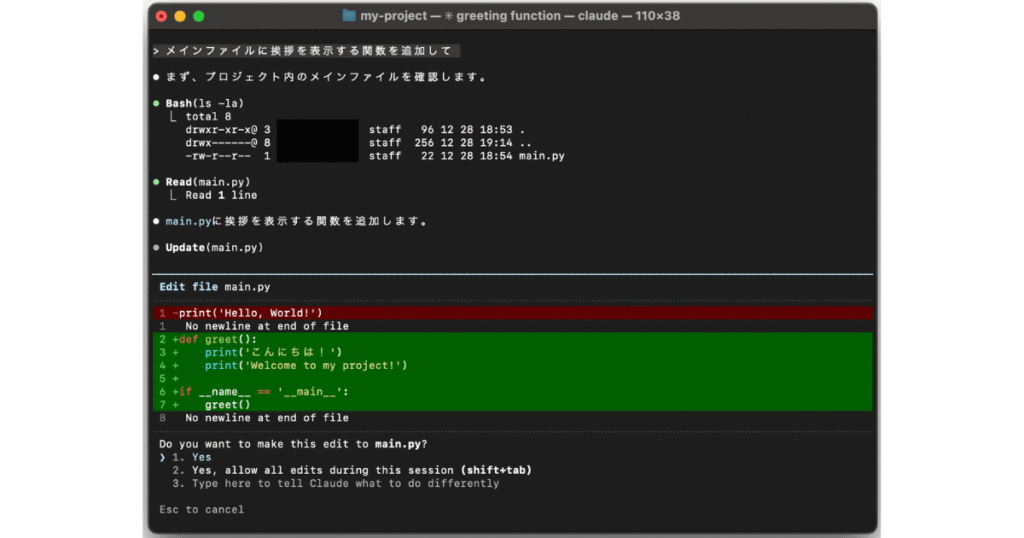
提案内容を確認して、「OK」や「はい」と答えれば、実際にファイルが編集されます。もし提案内容が気に入らなければ、「やっぱりやめて」とか「こうじゃなくて、こう変更して」って言えば、修正してくれます。
変更の保存(Git連携)
Gitを使っている場合は、変更を保存するのもとても簡単です。「変更を保存して」とか「コミットして」って言うだけで、適切なコミットメッセージ(変更内容の説明文)を自動で作って、Gitに保存してくれます。
例えば、「挨拶機能を追加した」という内容であれば、Claude Codeが「feat: Add greeting function」といった感じで、分かりやすいコミットメッセージを付けてくれるんです。
もしコミットメッセージを自分で書きたい場合は、「『初めての機能追加』というメッセージでコミットして」と指示すれば、その通りにしてくれます。
困った時のヘルプ
使っていて分からないことがあったら、/helpと入力してみてください。使えるコマンドの一覧が表示されるので、参考にできます。
(ここに/helpコマンドの実行結果画面の画像を挿入)
例えば、/loginでログイン、/clearで会話履歴をクリア、/exitでClaude Codeを終了、といった感じです。
最初は色々試してみて、自分なりの使い方を見つけていくのが一番だと思います。失敗してもGitで元に戻せるので、安心して試してみてくださいね。
料金プランと使える環境
Claude Codeを使ってみたいけど、「料金ってどれくらいかかるの?」って気になりますよね。ここでは、料金プランと、どんな環境で使えるのかを説明していきます。
料金プラン:Proプランから利用可能
まず、Claude Codeの料金について説明しますね。
Claude Code本体のインストールは無料です。さっき説明したインストール作業は、お金をかけずに誰でもできます。
ただ、実際にAI機能を使って作業をする時には、Anthropic社のアカウントプランに応じた料金がかかります。これは、Claude CodeがAIを動かすために、クラウド上のコンピューターを使っているからなんです。
主な料金プラン
個人で使う場合、主に3つのプランがあります。
1つ目は「Proプラン」です。月額約20ドル(日本円で約3,000円)で、1日に75メッセージくらいまで使えます。メッセージというのは、Claude Codeに指示を出す回数のことですね。個人で使う分には、このプランで十分だと思います。
2つ目は「Max 5xプラン」です。月額100ドル(約15,000円)で、Proプランよりも多くのメッセージを送れます。複数のプロジェクトを同時に進めたい場合や、毎日たくさん使う場合に向いていますね。
3つ目は「Max 20xプラン」です。月額200ドル(約30,000円)で、かなりヘビーに使いたい方向けです。何個ものプロジェクトを並行して処理したり、大規模な開発をしたりする場合に適しています。
無料で試せる?
「いきなり課金するのは不安だな」って思いますよね。残念ながら、Claude Code自体には無料プランがないんです。
ただ、新規登録時に試用クレジット(数ドル分)がもらえることがあります。これを使って、まずは試してみることができますよ。試用クレジットの金額は時期によって変わるので、登録時に確認してみてくださいね。
料金の仕組み
料金は、使った分だけかかる「従量課金」という方式もあります。これは、API(プログラムから直接Claudeを使う機能)を利用する場合の話ですが、実際に処理したテキストの量に応じて課金される仕組みです。
個人で普通に使う分には、Proプランの月額制が分かりやすくておすすめですね。使いすぎて予想外の請求が来る心配がないので、安心です。
VS Code拡張機能とWebベース版も提供
Claude Codeは、ターミナルで使うだけじゃなくて、他の環境でも使えるんです。ここでは、2つの便利な使い方を紹介しますね。
VS Code拡張機能(ベータ版)
VS Codeというコードエディタを使っている方には、拡張機能版もあります。これは、VS Codeの中にClaude Codeの機能を組み込んで使えるものです。
通常のターミナル版だと、黒い画面に文字だけが表示されるんですが、VS Code拡張機能版なら、グラフィカルな画面でClaude Codeとやり取りできます。コードの変更をリアルタイムで確認できるので、視覚的に分かりやすいんですよね。
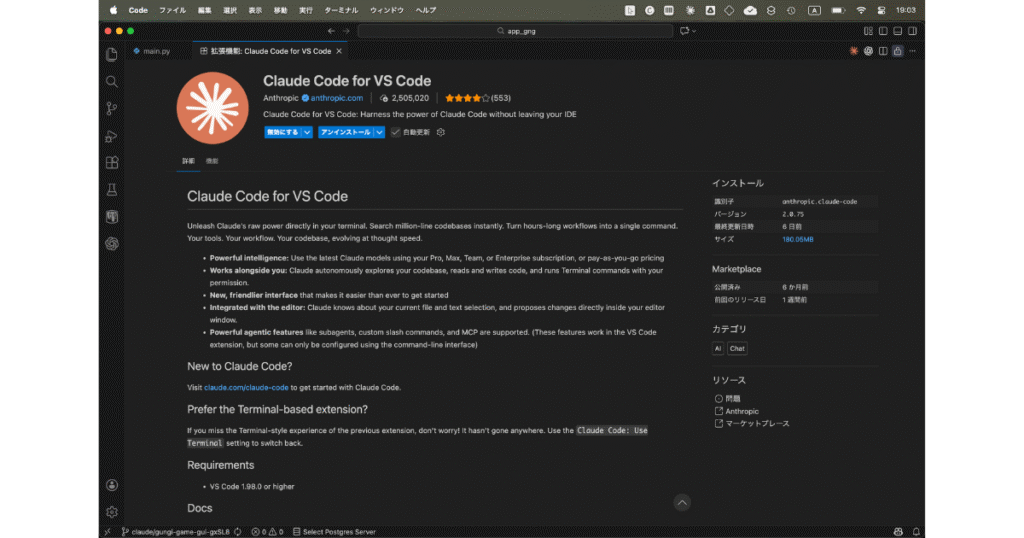
使い方は簡単です。VS Codeの拡張機能マーケットプレイスで「Claude Code」を検索して、インストールボタンを押すだけ。インストールすると、サイドバーにSparkアイコン(⚡みたいなマーク)が表示されるので、それをクリックすればClaude Codeが使えます。
ただし、この拡張機能は「ベータ版」です。ベータ版というのは、まだ開発途中で、今後機能が変わったり、時々不具合が出たりする可能性があるバージョンのことです。それでも、使いやすさは抜群なので、試してみる価値はありますよ。
Webベース版(Claude Code on the Web)
もう1つ、Webブラウザから使える「Claude Code on the Web」というバージョンもあります。
これは、自分のパソコンにClaude Codeをインストールしなくても、ブラウザからClaude Codeを使えるサービスです。クラウド上の仮想マシン(インターネット上のコンピューター)でClaude Codeが動くので、パソコンのスペックが低くても大丈夫なんです。
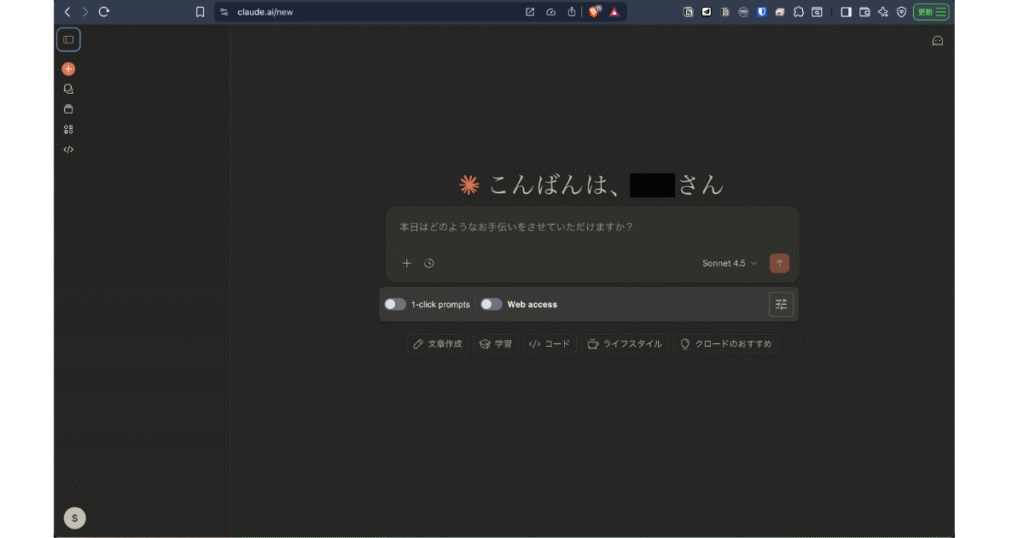
ただし、この機能を使うには、GitHubアカウントとの連携が必要です。GitHubというのは、コードを保存・共有するサービスで、プログラマーの間では定番のツールですね。Claude Code on the Webは、GitHub上のコードを直接編集できるので、「リモートで作業したい」という時にとても便利です。
しかも、iPhoneやiPadからでも使えるんです。外出先でちょっと確認したい時や、急な修正が必要な時にも対応できますよね。
注意点としては、この機能は現在「研究プレビュー」という段階で、Pro、Max、Team premium、Enterprise premiumのユーザーのみが利用できます。無料プランでは使えないので、気をつけてくださいね。
どのプランを選ぶべき?
最後に、「じゃあ、自分はどのプランを選べばいいの?」っていう疑問にお答えしますね。
プログラミング初心者や趣味で使う方
個人的な勉強や、趣味でプログラミングをしている方なら、Proプラン(月額約3,000円)がおすすめです。1日75メッセージもあれば、普通に使う分には十分だと思います。
まずは試用クレジットで試してみて、「これは便利だな」と思ったらProプランに入る、という流れが良いんじゃないでしょうか。
副業やフリーランスで使う方
副業でプログラミングをしていたり、フリーランスで仕事を受けたりしている方は、最初はProプランで始めて、足りなくなったらMax 5xプランに切り替えるのが良いと思います。
仕事で使うなら、月額15,000円でも元が取れますし、作業効率が上がることを考えれば、投資する価値はあるんじゃないでしょうか。
チームや企業で使う方
複数人で開発をしている場合や、会社で使う場合は、Team premiumやEnterprise premiumといったプランもあります。これらは管理機能が充実していて、チーム全体でClaude Codeを使いやすくなっています。
料金は、公式サイトで問い合わせる形になるので、必要に応じて確認してみてくださいね。
最初は無理せず、必要に応じてアップグレード
僕の個人的な意見としては、最初は一番安いプランから始めて、実際に使ってみて「もっと使いたい」と思ったらアップグレードするのが良いと思います。
無理して高いプランに入っても、使いこなせなければもったいないですからね。自分のペースで、自分に合ったプランを選んでください。
実際に使ってみた感想とおすすめな人
ここまで、Claude Codeの機能や使い方を説明してきましたが、「実際のところ、どうなの?」って気になりますよね。僕が実際に使ってみた感想と、どんな人におすすめなのかをお伝えします。
AIとしての完成度の高さに驚いた
僕がClaude Codeを使ってみて一番驚いたのは、AIとしての完成度の高さです。
質問や指示を出した時の回答の精度が、本当に高いんですよね。「このエラーはどう直せばいいですか?」って聞くと、的確に原因を教えてくれるし、解決策も複数提示してくれることが多いです。
もちろん、AIなので「ハルシネーション」(AIが間違った情報を自信満々に答えてしまうこと)には注意が必要です。特に、最新のライブラリやフレームワークについては、情報が古かったり、存在しない機能を提案してきたりすることもあります。
でも、そういう部分を差し引いても、AIとしての完成度はかなり高いと感じました。他のAIツールと比べても、「察してくれる」感じがあって、初心者でも使いやすいんじゃないかなと思います。
特に、コードの説明をしてくれる時の分かりやすさは素晴らしいです。「この部分は何をしているの?」って聞くと、単に「〇〇をしています」って答えるだけじゃなくて、「なぜそうする必要があるのか」まで説明してくれるんです。これって、勉強になりますよね。
Gitで管理していれば手戻りも簡単
僕が実際に使ってみて感じたのは、Gitで管理しているプロジェクトで使うと安心感があるということです。
正直、最初は「AIが勝手にファイルを編集するって、ちょっと怖いな」って思ってたんです。でも、Gitで管理していれば、何か問題が起きてもすぐに元に戻せるんですよね。
例えば、「この機能を追加して」って頼んで、実際にコードが書き換わったとします。でも、動かしてみたら「あれ、思ってたのと違うな」ってこともありますよね。そういう時も、git resetとかgit checkoutで簡単に前の状態に戻せるので、気軽に色々試せるんです。
GitHubを使う分、確かに最初のハードルはちょっと高いかもしれません。でも、一度使い方を覚えてしまえば、「Gitで管理していて良かった」って思えますよ。
カスタマイズ性が魅力
Claude Codeには、「CLAUDE.md」という設定ファイルを使って、自分好みにカスタマイズできる機能があるんです。
これがめちゃくちゃ便利なんですよね。ChatGPTにも「GPTs」という似たような機能がありますが、Claude Codeの場合、自分のリポジトリ(コードを保存している場所)の中でマークダウンファイルとして管理できるんです。
何が良いかって、後から自分でテキストを直接編集できることです。「この設定、ちょっと変えたいな」って思った時に、普通のテキストファイルとして開いて修正できるんですよね。
しかも、Gitで管理できるから、設定の履歴も残せます。「前の設定に戻したい」って時も、簡単に戻せるんです。
使っていくうちに、だんだん「自分だけの専属AI秘書」みたいな感じになっていくのが、とても楽しいです。
こんな人におすすめ
最後に、僕が思う「Claude Codeに向いている人」をまとめますね。
プログラミングを勉強中の方
プログラミングを学んでいて、「エラーが出ても何が問題なのか分からない」とか「この機能を実装したいけど、どうやって書けばいいのか分からない」って悩んでいる方には、本当におすすめです。
Claude Codeは、単に答えを教えてくれるだけじゃなくて、「なぜそうなるのか」まで説明してくれるので、理解が深まります。
新しいプロジェクトに参加した方
既存のコードを理解しないといけない時って、結構大変ですよね。「このコードは何をしているんだろう?」って1つ1つ読み解いていくのは、時間もかかるし疲れます。
Claude Codeなら、「このプロジェクトの概要を教えて」とか「ユーザー認証の処理はどこにあるの?」って聞けば、すぐに答えてくれます。新しいプロジェクトのキャッチアップがとても楽になりますよ。
Gitの操作に慣れていない方
Gitって便利なんですが、コマンドを覚えるのが大変ですよね。「コミット、プッシュ、プル…色々あってよく分からない」って方も多いと思います。
Claude Codeなら、「変更を保存して」って言うだけで、適切にGit操作をしてくれます。Gitを使いながら、自然とGitの使い方も学べるので、一石二鳥ですよ。
副業やフリーランスで時間を効率的に使いたい方
副業やフリーランスで働いている方は、時間が限られていますよね。コードを書く時間を少しでも短縮できれば、その分、他の仕事に時間を使えます。
Claude Codeを使えば、定型的なコードを書く時間が大幅に減ります。月額3,000円で作業効率が上がるなら、十分元が取れるんじゃないでしょうか。
ブログ記事や技術ドキュメントを書く方
意外かもしれませんが、ブログ記事や技術ドキュメントを書く人にもおすすめです。マークダウン形式で文章を書く場合、Claude Codeに「この章の構成を考えて」とか「説明を分かりやすく書き直して」って頼めば、文章の執筆をサポートしてくれます。
Gitで管理していれば、文章の変更履歴もしっかり残るので、「前の表現の方が良かったかも」って時も安心です。プログラミングだけでなく、文章を書く作業も効率化できるんですよね。
逆に、こんな人には向かないかも
逆に、「エディタの中でサクサクとコード補完を受けたい」という方には、GitHub Copilotの方が向いているかもしれません。
また、「GitHubとの連携を最優先したい」とか「複数のAIモデルを切り替えて使いたい」という方も、他のツールの方が良いかもしれませんね。
どのツールにも得意・不得意があるので、自分の使い方に合ったものを選ぶのが一番だと思います。
よくある質問(Q&A)
Claude Codeについて、よくある質問をまとめてみました。参考にしてくださいね。
まとめ:
この記事では、Claude Codeの基本的な使い方と主な機能について解説してきました。最後に、要点をまとめておきますね。
- Claude Codeは、Anthropic社が開発したターミナルで動作するAI開発支援ツール
- ChatGPTと違って実際にファイルを編集してくれるので、コピー&ペーストの手間が省ける
- GitHub Copilotと違って「なぜそうなるのか」まで説明してくれるので、初心者でも理解しながら学べる
- 料金はProプラン(月額約3,000円)から利用可能で、VS Code拡張機能やWebベース版もある
- インストール方法は複数あり、自分に合った方法を選べる
- プログラミングだけでなく、マークダウンファイルでの文章執筆にも活用できる
- Gitで管理していれば、変更履歴が残るので安心して色々試せる
Claude Codeは、プログラミング初心者から副業・フリーランスの方、そしてブログ記事を書く方まで、幅広い人におすすめできるツールです。
まずは試用クレジットで試してみて、「これは便利だな」と感じたら、Proプランに入るのが良いんじゃないでしょうか。自分のペースで、自分に合った使い方を見つけてくださいね。
ここまでお読みいただきありがとうございました。
また次の記事でお会いしましょう。
それじゃまたね、ばいばいっ!