

こんにちは、こっしーです。ご訪問くださりありがとうございます。
「AIで記事執筆を効率化したい」って思ったこと、ありませんか?
最近、AIがどんどん進化していて、ChatGPTをはじめ色々なAIツールが登場していますよね。ブログ記事を書いたり、仕事の資料を作ったり、AIに手伝ってもらえることが増えてきました。
そんな中、僕が最近よく使っているのが「Claude(クロード)」というAIチャットツールです。ChatGPTと似ているんですが、使ってみると「あ、ここが違うんだな」って感じる部分があるんですよね。

長い文章を一気に書いてくれたり、日本語の自然さが高かったりするので、ブログ記事や仕事の文書を書く時にとても便利なんです。
この記事では、Claudeの基本的な使い方から、ChatGPTとの違い、料金プラン、実際に使ってみた感想まで、詳しく解説していきます。
- Claudeとは何か、どんな会社が作っているのか
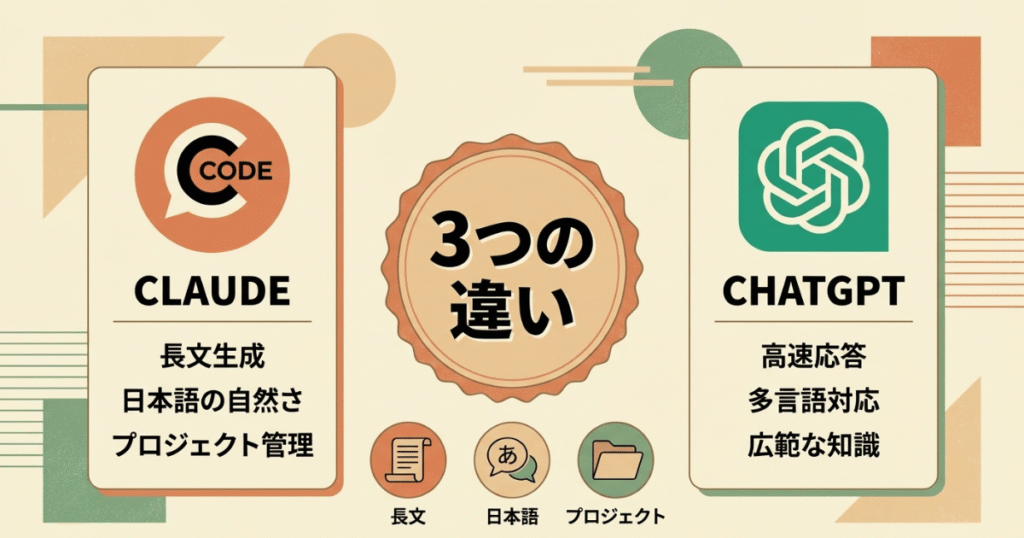
- ChatGPTとの3つの違い(長文生成、日本語の自然さ、Projects機能)
- Claudeでできること(ブログ記事作成、リライト、要約など)
- アカウント作成の手順と基本的な使い方
- 料金プラン(FreeとPro)の違いと選び方
- 実際に使ってみた感想
「AIを使って文章作成を効率化したい」という方は、ぜひ参考にしてくださいね。
Claudeとは?Anthropicが開発したAIアシスタント
ブラウザで使える会話型AI
Claudeは、Anthropic(アンソロピック)という会社が作ったAIチャットツールです。
ChatGPTと同じように、ブラウザで開いて、普通に日本語で話しかけるだけで使えるんです。専用のソフトをインストールする必要もなく、スマホからでもパソコンからでも、インターネットに繋がっていればどこからでも使えます。
使い方はとてもシンプルで、公式サイト(https://claude.ai/) にアクセスして、アカウントを作るだけ。あとは画面下の入力欄に、「ブログ記事のタイトル案を10個考えて」とか「この文章を分かりやすく書き直して」って入力すれば、Claudeが答えてくれます。
「AIツール」って聞くと難しそうに感じるかもしれませんが、LINEやTwitterで普通にメッセージを送るのと同じ感覚で使えるんですよね。
どんな人が作っているの?
Anthropicは、2021年にアメリカで設立された会社です。
実は、創業メンバーの多くが、ChatGPTを作っているOpenAIという会社の元研究者なんです。「AIの安全性をもっと重視したい」という思いから独立して、Anthropicを立ち上げたんですよね。
だから、Claudeは「安全に使えるAI」を目指して開発されているんです。例えば、有害な情報や偏った意見を出さないように、かなり慎重に設計されています。
技術的にはChatGPTと同じような「大規模言語モデル」というAI技術を使っているんですが、Anthropicは独自のアプローチで開発を進めていて、特に「長文生成」や「文脈理解」に強いのが特徴なんです。
「なんでAIを使うのに会社の背景を知る必要があるの?」って思うかもしれませんが、AIって開発者の考え方が結構反映されるんですよね。安全性を重視して作られているClaudeなら、安心して使えるんじゃないかなと思います。
ChatGPTとの違い|Claudeの3つの特徴
「AIチャットツール」って聞くと、やっぱりChatGPTを思い浮かべる方が多いんじゃないでしょうか。僕も最初はAI=ChatGPTというイメージが強かったので、ChatGPTばかり使っていました。
実際、ClaudeとChatGPTは似ているところも多いんです。どちらもブラウザで使えて、日本語で話しかけるだけで答えてくれます。でも、使ってみると「あ、ここが違うんだな」って感じる部分があるんですよね。
ここでは、僕が実際に両方使ってみて感じた、Claudeならではの3つの特徴を紹介します。
長文生成が得意
Claudeの一番の特徴は、長い文章を一気に書いてくれることです。
ChatGPTも長文は書いてくれるんですが、途中で「続きはこちら…」って感じで止まってしまうことがあるんですよね。特に、5,000字以上のブログ記事を書いてもらおうとすると、何回かに分けて「続きを書いて」って頼まないといけなくて、ちょっと手間だったんです。
「5,000文字で」って指定したのに、出来ました!って出てきた結果は2,000〜3,000文字だったりすることも多いですね。
でも、Claudeなら、1回の指示で10,000字を超える記事も一気に書いてくれることが多いんです。
僕が実際に試したのは、「初心者向けのガジェットレビュー記事を5,000字で書いて」っていう指示。どちらも、見出し構成から本文、まとめまで、ちゃんと記事として成立する形では出してくれるんです。でも結果として、ChatGPTは1,785文字で終わってしまったんですが、Claudeは6,733文字と、こちらの指示をやや超える結果で最後まで一気に書いてくれました。
もちろん、生成された文章をそのまま使うわけじゃなくて、自分で手直しは必要です。でも、「ゼロから書く」のと「叩き台がある状態から手直しする」のとでは、作業時間が全然違いますよね。
ブログ記事やレポート、企画書など、長い文章を書く必要がある方には、この違いは結構大きいと思います。
日本語の自然さ
次に感じたのが、日本語の自然さです。
ChatGPTも日本語は上手なんですが、時々「あ、これ翻訳っぽいな」って感じる表現が混ざることがあるんですよね。特に、ブログ記事みたいな「親しみやすい口調」で書いてもらおうとすると、ちょっと硬い感じになってしまうことがありました。
でも、Claudeは日本語の口調やトーンの再現度が高いんです。
例えば、「です・ます調で、フレンドリーな感じで書いて」って頼むと、本当に自然な口調で書いてくれるんですよね。「〜なんです」「〜ですよね」といった、会話的な表現も上手に使ってくれます。
逆に、「だ・である調で、ビジネス文書っぽく書いて」って頼めば、ちゃんとフォーマルな文章を書いてくれます。この「トーンの使い分け」が、ChatGPTよりも得意な印象です。
実際、僕がブログ記事の下書きをClaudeに頼む時は、「普段の自分の口調に近い文章を書いてくれるな」って感じることが多いです。もちろん、完全に自分の文体になるわけじゃないんですが、修正の手間がだいぶ減りますよ。
Projects機能で記憶を保持
3つ目の特徴が、Projects(プロジェクト)機能です。
これは、Claudeに「記憶」を持たせる機能なんですよね。例えば、毎回「です・ます調で書いて」「親しみやすいトーンで」って指示を出すのって面倒じゃないですか?でも、Projectを使うと、一度やり取りした内容を覚えてくれるので、次からは細かい指示を出さなくても、自動的にその口調で書いてくれるようになるんです。
ChatGPTにも「GPTs」という似た機能があるんですが、Claudeの方が設定がシンプルで、初心者でも使いやすいなと感じました。
具体的な使い方は後で詳しく説明しますね。
Claudeでできること|文章作成を中心に
Claudeは色々なことができるんですが、ここでは特に「文章作成」に焦点を当てて、具体的にどんなことができるのか紹介しますね。
ブログ記事の下書き作成
Claudeの一番便利な使い方は、やっぱりブログ記事の下書き作成です。
「記事を書きたいけど、何から書けばいいか分からない」とか「構成が思いつかない」って時、ありますよね。そういう時に、Claudeに頼めば、タイトル案から見出し構成、本文まで一気に作ってくれるんです。
実際のプロンプト例
例えば、こんな感じで頼んでみます。
「ワイヤレスイヤホンのおすすめを紹介する初心者向けのブログ記事を5,000字で書いて。
見出し構成も含めて、分かりやすく親しみやすい口調でお願いします。」
すると、Claudeがこんな感じで返してくれます。
- タイトル案
- H2、H3の見出し構成
- 各見出しの本文(導入、メリット・デメリット、選び方など)
- まとめ
もちろん、そのまま公開できるわけじゃないんですが、叩き台としてはめちゃくちゃ使えるんですよね。ゼロから書くよりも、すでにある文章を手直しする方が圧倒的に楽だし、時間も短縮できます。
僕の場合、Claudeが作った下書きをベースに、自分の体験や具体例を追加して、最終的に自分の記事に仕上げています。記事執筆の時間が半分くらいになったので、本当に助かってます。
リライト・推敲
次に便利なのが、リライトや推敲です。
自分で書いた文章を「もっと分かりやすくしたい」「もっと親しみやすい口調にしたい」って思うこと、ありますよね。でも、自分で書き直すのって結構時間かかるし、何度も読み返すと逆に分からなくなってきたりしませんか?
そういう時、Claudeに頼めば、あっという間にリライトしてくれます。
実際のプロンプト例
「この文章をもっと分かりやすく、親しみやすい口調に書き直してください。

[元の文章を貼り付け]」
すると、Claudeが硬い表現を柔らかくしたり、難しい言葉を簡単な言葉に置き換えたり、文章の流れを整えたりしてくれるんです。
しかも、「です・ます調で」「だ・である調で」といった細かい指定もできます。SEOキーワードを自然に盛り込んでほしい時も、「〇〇というキーワードを3回入れて」って頼めば、自然な形で入れてくれますよ。
僕は記事を書き終わった後、最後の仕上げとしてClaudeにリライトしてもらうことが多いです。客観的に見てくれるので、自分では気づかなかった分かりにくい部分を直してくれるんですよね。
要約・箇条書き
3つ目が、要約や箇条書きです。
長い文章を読んで、「要点だけ知りたい」って時、ありますよね。また、ブログ記事を書く時に「この記事でわかること」みたいな箇条書きを作りたい時もあると思います。
Claudeは、こういう作業も得意なんです。
実際のプロンプト例
「この記事の内容を3〜5個の箇条書きで要約してください。

[記事の本文を貼り付け]」
すると、長い記事でも、要点を絞って分かりやすく箇条書きにしてくれます。
ブログ記事の冒頭でよく見る「この記事でわかること」も、本文を書いた後にClaudeに頼めば、自動で作ってくれるんです。自分で考えると意外と時間がかかるんですが、Claudeなら数秒で完成します。
逆に、箇条書きから文章を膨らませることもできます。「この箇条書きを元に、500字の文章にして」って頼めば、ちゃんと読みやすい文章に仕上げてくれますよ。
その他の活用例
ブログ記事以外にも、Claudeは色々なことに使えます。
メール文面の作成
「取引先に送るお礼のメールを書いて」とか「友人に送るカジュアルなメールを書いて」って頼めば、適切な文面を作ってくれます。ビジネスメールとカジュアルメールで、ちゃんとトーンを変えてくれるのも便利ですね。
企画書・レポート作成
仕事や学校で使う企画書やレポートの下書きも作れます。「〇〇についてのレポートを2,000字で書いて」って頼めば、構成を考えて文章を作ってくれます。もちろん、最終的には自分で手直しが必要ですが、叩き台があるだけで作業が楽になりますよね。
アイデア出し
「ブログのネタを10個考えて」「プレゼンのタイトル案を5個出して」といった、アイデア出しにも使えます。自分一人で考えていると煮詰まってしまう時も、Claudeに頼めば、思いもよらないアイデアを出してくれることがあるんです。
翻訳・校正
英語の文章を日本語に翻訳したり、逆に日本語を英語にしたりもできます。また、誤字脱字のチェックや、文法の間違いを指摘してくれる校正機能もあります。
こんな感じで、Claudeは「文章に関すること」なら、ほとんど何でもサポートしてくれるんですよね。使い方次第で、かなり作業が効率化できると思います。
Claudeの始め方|アカウント作成から基本操作まで
「Claudeを使ってみたい」と思っても、「どうやって始めればいいの?」って分からないこともありますよね。ここでは、アカウント作成から基本的な使い方まで、順番に説明していきます。
アカウント作成の手順
Claudeを使うには、まずアカウントを作る必要があります。でも、手順はとっても簡単で、5分もあれば完了しますよ。
1. Claude.aiにアクセス
まず、ブラウザ(SafariやChromeなど)で https://claude.ai/ にアクセスします。
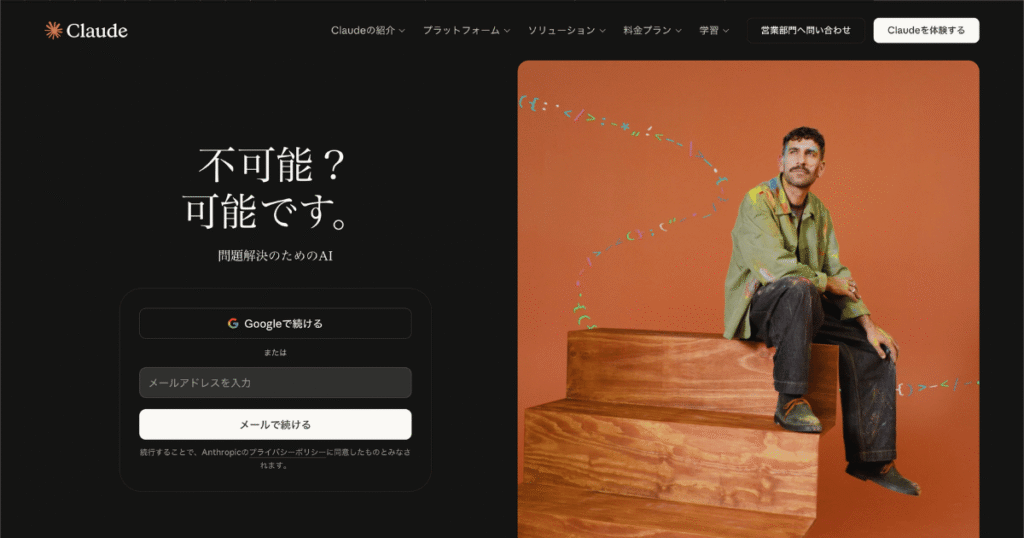
ページが開くと、「Sign Up」や「Get Started」といったボタンが表示されるので、それをクリックします。
2. メールアドレスまたはGoogleアカウントで登録
登録方法は2つあります。
メールアドレスで登録する場合
普段使っているメールアドレスを入力して、「Continue」や「続ける」をクリックします。すると、入力したメールアドレス宛てに確認メールが届きます。
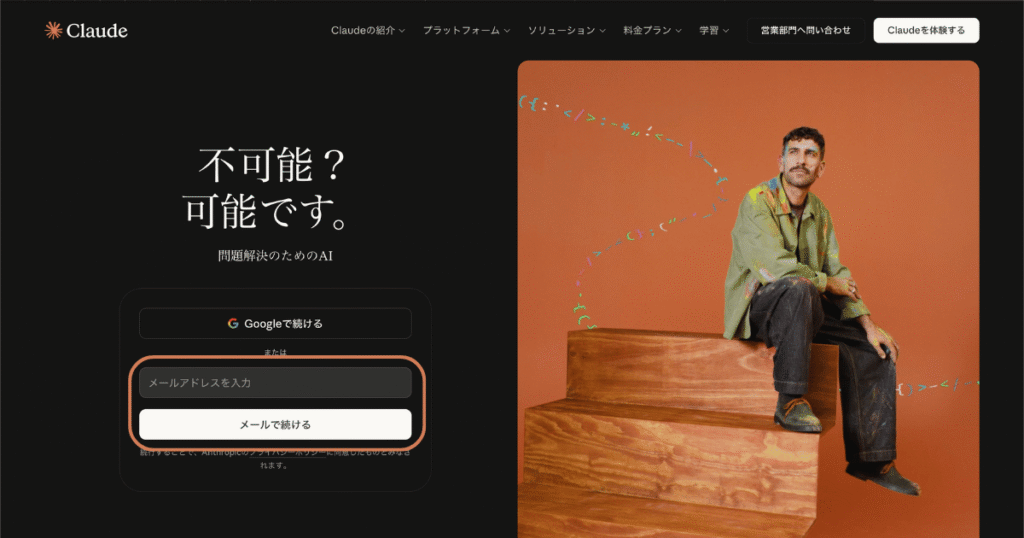
メールを開いて、「Verify Email」や「メールアドレスを確認」といったリンクをクリックします。リンクをクリックすると、パスワード設定画面が表示されるので、好きなパスワードを入力してください。パスワードは、英数字を組み合わせて8文字以上にするのが一般的です。
Googleアカウントで登録する場合
「Sign Up with Google」や「Googleで登録」といったボタンがあれば、それをクリックします。すると、Googleアカウントの選択画面が表示されるので、普段使っているアカウントを選ぶだけでOKです。
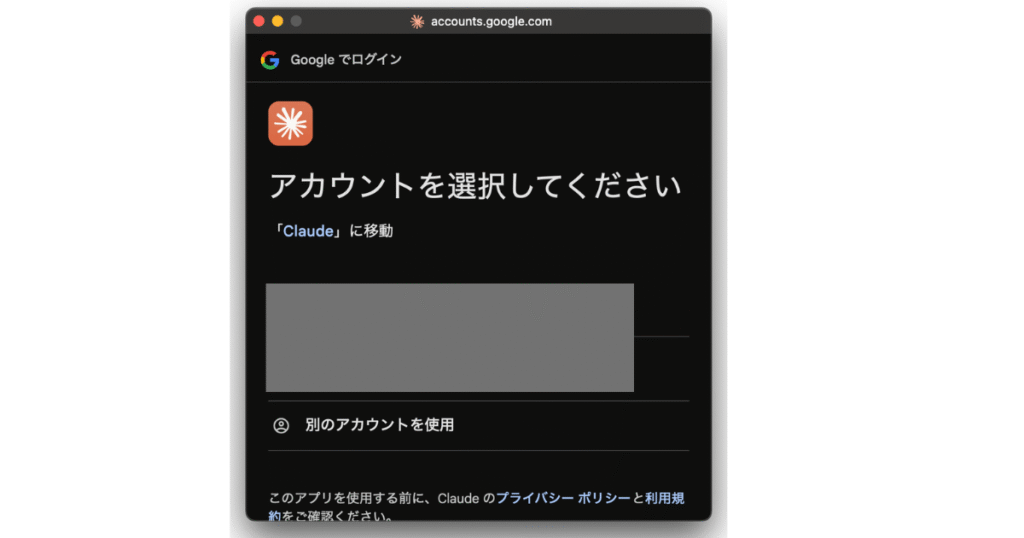
こっちの方が手軽なので、Googleアカウントを持っている方にはおすすめですね。
3. アカウント作成完了
登録が完了すると、Claudeのチャット画面が表示されます。これでもう使い始められます。
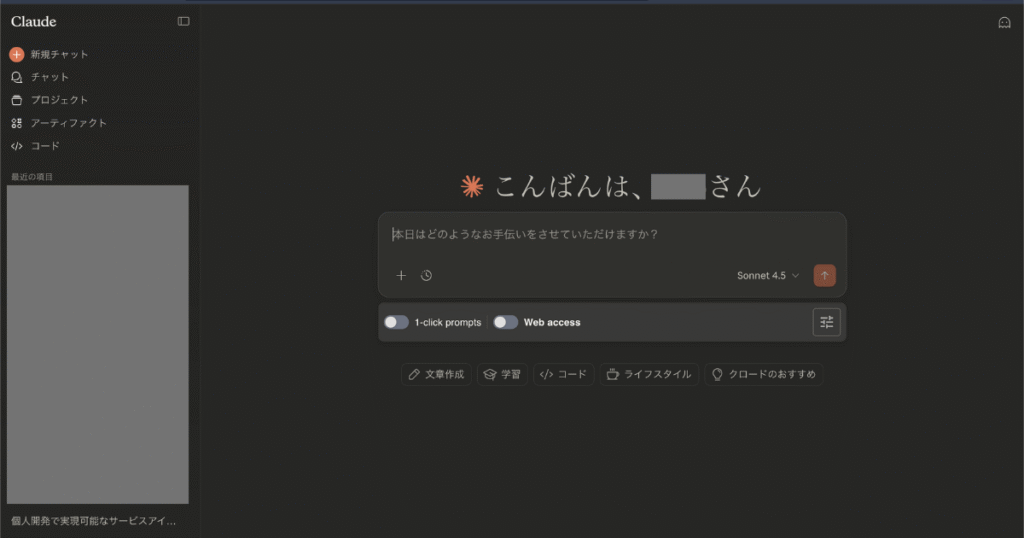
簡単ですよね。特別なソフトをインストールする必要もなく、ブラウザだけで完結するので、スマホからでもすぐに使えるんです。
基本的な使い方
アカウントができたら、次は実際に使ってみましょう。使い方はとってもシンプルです。
チャット画面の見方
Claudeのチャット画面は、LINEやTwitterのメッセージ画面とよく似ています。
- 画面左側:過去の会話履歴(チャットのリスト)
- 画面中央:現在の会話(チャットのやり取り)
- 画面下部:入力欄(メッセージを入力する場所)
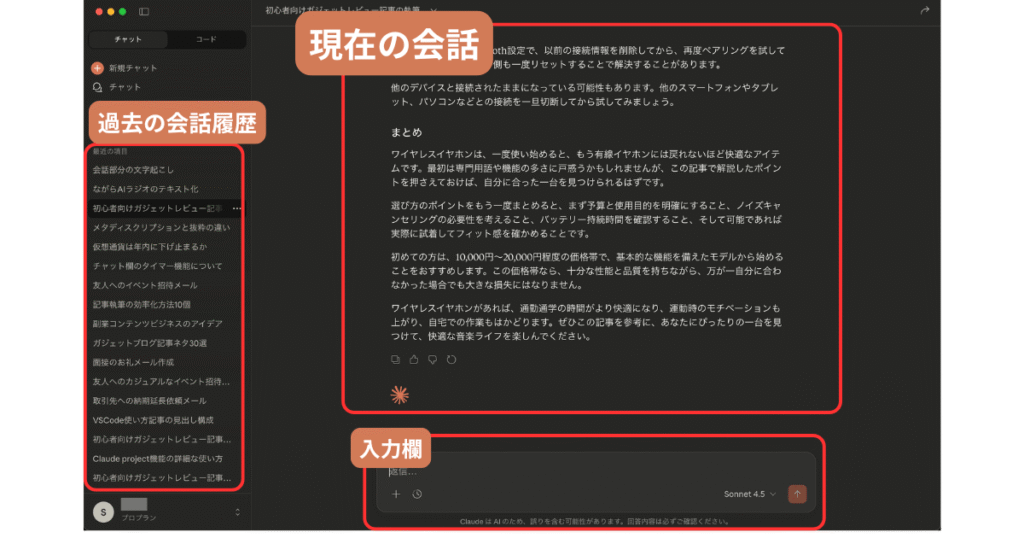
新しい会話を始めたい時は、左上の「New Chat」や「新しいチャット」をクリックすれば、新しい会話が開始されます。
プロンプトの書き方(初心者向けのコツ)
「プロンプト」というのは、Claudeに出す指示のことです。難しく考える必要はなくて、普通に日本語で話しかけるだけで大丈夫なんです。
例えば:
「ブログ記事のタイトル案を10個考えて」「この文章を分かりやすく書き直してください。
[文章を貼り付け]」「ワイヤレスイヤホンの選び方を500字で説明して」こんな感じで、「〜して」「〜してください」って頼めばOKです。
初心者向けのコツをいくつか紹介しますね。
コツ1:具体的に指示する
「記事を書いて」だけだと、Claudeも何を書けばいいか分からないんです。「初心者向けのガジェットレビュー記事を3,000字で書いて。親しみやすい口調でお願いします。」みたいに、できるだけ具体的に指示すると、求めている答えに近いものが返ってきます。
コツ2:文字数や形式を指定する
「500字で」「箇条書きで」「見出しも含めて」といった形式の指定も効果的です。Claudeは指示に従ってくれるので、欲しい形式をはっきり伝えた方が良い結果が得られますよ。
コツ3:うまくいかなかったら言い直す
最初の返答が思ってたのと違っても大丈夫。「もっと短くして」「もっと詳しく」「こういう感じじゃなくて、こういう感じで」って言い直せば、Claudeが修正してくれます。何度でもやり直せるので、気軽に試してみてくださいね。
会話の新規作成・削除
会話が長くなってきたら、新しい会話を始めた方がいい場合もあります。左上の「New Chat」をクリックすれば、新しい会話が開始されます。
過去の会話を削除したい時は、左側の会話リストから削除したい会話にカーソルを合わせると、「削除」や「ゴミ箱」アイコンが表示されるので、それをクリックすればOKです。
Projects機能を使ってみよう
Claudeには「Projects」という便利な機能があります。これを使うと、Claudeに「記憶」を持たせることができるんです。
Projectsとは何か
例えば、ブログ記事を書く時、毎回「です・ます調で書いて」「箇条書きは『-』を使って」「親しみやすいトーンで」って指示を出すのって、ちょっと面倒じゃないですか?
Projectsを使うと、そういった指示を毎回出さなくても、Claudeが自動的にその口調で書いてくれるようになるんです。
Projectの中で何回かやり取りすると、Claudeがだんだん「あ、この人はこういう口調が好きなんだな」って学習してくれます。そうすると、次からは細かい指示を出さなくても、自動的にその口調で返答してくれるようになるんですよね。
作成方法と活用例
作り方はとても簡単です。画面左上の「New Project」をクリックして、プロジェクト名を入力するだけ。
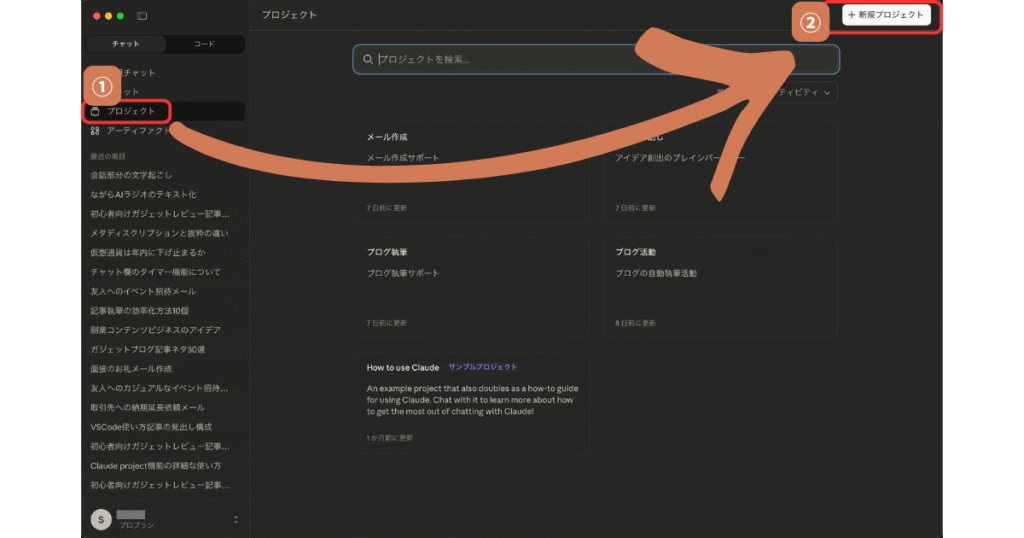
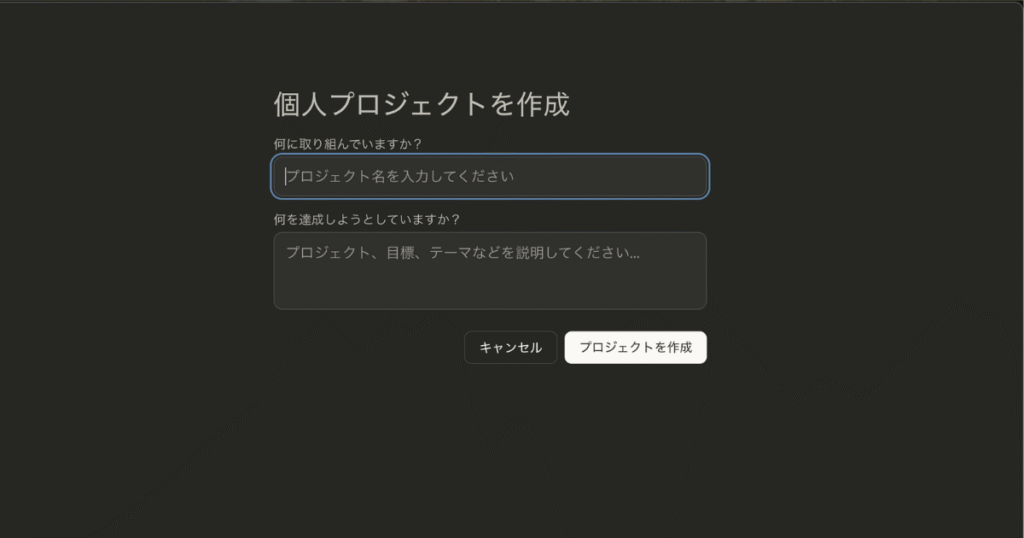
例えば、「ブログ執筆」というProjectを作ったとします。そのProjectの中で、「親しみやすい口調で記事を書いて」と何回か指示を出していると、Claudeがだんだんその口調を覚えてくれます。
次に同じProjectで「新しい記事を書いて」と頼むと、自動的に親しみやすい口調で書いてくれるんです。毎回「親しみやすい口調で」って言わなくても良くなるので、とても便利なんですよね。
僕の場合、「ブログ記事用」「メール作成用」「アイデア出し用」って感じで、用途別にProjectを分けて使っています。そうすると、それぞれのProjectで自然と違うトーンで返答してくれるようになるので、使い分けが楽になりますよ。
もっと詳しく使いこなしたい方は、Projects機能とClaude Code Webを組み合わせた活用法を別記事で解説予定ですので、お楽しみに。
料金プラン|FreeとProどちらを選ぶ?
Claudeを使ってみたいけど、「料金ってどれくらいかかるの?」って気になりますよね。ここでは、料金プランと、どちらを選ぶべきか解説していきます。
料金プランの比較
Claudeには、大きく分けて2つの料金プランがあります。
Freeプラン(無料)
まず、無料で使える「Freeプラン」です。
アカウントを作れば、誰でもすぐに使い始められます。お金を払わなくても、Claudeの基本的な機能は全部使えるんです。
ただし、無料プランにはメッセージ数の制限があります。1日に送れるメッセージの数が決まっていて、その上限に達すると、「制限に達しました。しばらく待ってから再度お試しください」といったメッセージが表示されて、一時的に使えなくなります。
制限がリセットされるまで数時間待つ必要があるんですが、ライトに使う分には十分だと思います。
Proプラン(月額$20)
もう1つが、「Proプラン」です。月額20ドル(日本円で約3,000円)で利用できます。
Proプランの主なメリットは以下の通りです。
- メッセージ制限が大幅に緩和される:Freeプランよりもずっと多くのメッセージを送れます。1日に何十回もやり取りしても大丈夫です。
- 優先アクセス:混雑している時でも、Proユーザーは優先的にアクセスできます。Freeプランだと、たまに「現在混雑しています」と表示されることがあるんですが、Proならそういうことが少ないんです。
- 最新モデルへのアクセス:ClaudeにはいくつかのAIモデルがあって、Proプランなら最新の高性能モデル(Claude 4.5 Opus)なども使えます。より精度の高い返答が得られるんですよね。
比較表
分かりやすく表にまとめてみますね。
| 項目 | Freeプラン | Proプラン |
|---|---|---|
| 料金 | 無料 | 月額$20(約3,000円) |
| メッセージ数 | 制限あり | 大幅に緩和 |
| Projects機能 | ❌ 使えない | ✅ 使える |
| 優先アクセス | なし | あり |
| 最新モデル | 一部制限 | フルアクセス |
どちらを選ぶべきか
「じゃあ、自分はどっちを選べばいいの?」って迷いますよね。使い方別におすすめを紹介します。
- まずは試してみたい方:
「Claudeってどんな感じなんだろう?」って試したい段階なら、Freeプランで十分です。無料で使ってみて、気に入ったらProに切り替えるのが良いと思います。 - たまにしか使わない方:
週に数回、ちょっとした文章を書く時に使う程度なら、Freeプランでも問題ありません。メッセージ制限に引っかかることも少ないはずです。 - ChatGPTと併用する方:
ChatGPTも使っていて、Claudeは補助的に使う程度なら、Freeプランで良いんじゃないでしょうか。
ただし注意点として、Freeプランでは先ほど紹介したProjects機能が使えません。 普通のチャット機能だけで十分という方なら問題ありませんが、「毎回同じ指示を出すのが面倒だから、Projects機能を使いたい」という方は、Proプランを検討した方が良いですね。
- 毎日使う方:
ブログ記事を毎日書いたり、仕事でメールや資料を作ったりする方は、Proプランの方が快適です。メッセージ制限を気にせずに使えるので、作業が中断されることがありません。 - Projects機能を活用したい方:
先ほど紹介したProjects機能(記憶を保持する機能)はProプラン限定です。「ブログ記事用」「メール作成用」といった用途別にClaudeをカスタマイズしたい方は、Proプランが必須になります。 - 副業ライターの方:
副業でライティングをしている方なら、月3,000円の投資で作業効率が上がるなら、十分元が取れると思います。1記事の執筆時間が半分になれば、その分、他の仕事に時間を使えますからね。 - 長文を頻繁に生成する方:
5,000字以上のブログ記事を何本も書く方や、企画書やレポートを頻繁に作る方は、Proプランの方が向いています。Freeプランだと、途中でメッセージ制限に引っかかってしまうことがあるんです。
迷ったら、まずはFreeで試してみよう
個人的には、最初はFreeプランで始めて、「もっと使いたい」と思ったらProにアップグレードするのがおすすめです。
実際に使ってみないと、自分にとって必要かどうか分からないですからね。Freeプランでも十分使えるので、まずは気軽に試してみてください。
もしメッセージ制限に何度も引っかかって「これは不便だな」と感じたら、その時にProプランを検討すれば良いと思います。プランの切り替えはいつでもできますし、Proプランを試して「やっぱり必要ないな」と思ったら、いつでも解約できますよ。
実際に使ってみた感想
ここまでClaudeの機能や使い方を説明してきましたが、「実際のところ、どうなの?」って気になりますよね。僕が実際に使ってみた感想を、正直にお伝えします。
長文記事の生成が本当に楽
僕がClaudeを使ってみて一番驚いたのは、長文記事の生成がめちゃくちゃ楽ということです。
以前はChatGPTを使っていたんですが、5,000字くらいの記事を書いてもらおうとすると、途中で「続きを書いて」って何回も頼まないといけなかったんですよね。3回くらいに分けて生成して、最後に自分でつなぎ合わせる作業が必要でした。
でも、Claudeなら、1回の指示で5,000字〜8,000字くらいの記事を一気に書いてくれるんです。しかも、見出し構成から本文、まとめまで、ちゃんと記事として成立する形で出してくれます。
実際に試してみたのは、ガジェットレビュー記事の下書き作成です。冒頭で案内したとおり、「ワイヤレスイヤホンのおすすめを紹介する初心者向けの記事を5,000字で書いて」って頼んだら、本当に5,000字超の記事が一気に出てきました。
もちろん、そのまま公開できるわけじゃないんです。自分の体験を追加したり、表現を調整したりする必要はあります。でも、「ゼロから書く」のと「叩き台がある状態から手直しする」のとでは、作業時間が全然違うんですよね。
記事執筆の時間が半分くらいになったので、その分、他の作業に時間を使えるようになりました。これは本当に大きいです。
Projects機能で作業が効率化される
2つ目が、Projects機能の便利さです。
正直、最初は「記憶を保持する機能って、そんなに便利なの?」って半信半疑だったんです。でも、実際に使ってみると、これがめちゃくちゃ便利なんですよね。
僕の場合、「ブログ執筆用」「メール作成用」「アイデア出し用」の3つのProjectを作って、数日間使ってみました。Custom Instructions(カスタム指示)の欄に、それぞれの用途に合った役割や文章スタイルを詳しく書いておいたんです。
メール作成用Projectが便利だった
3つの中で一番効果を実感したのが、メール作成用Projectです。
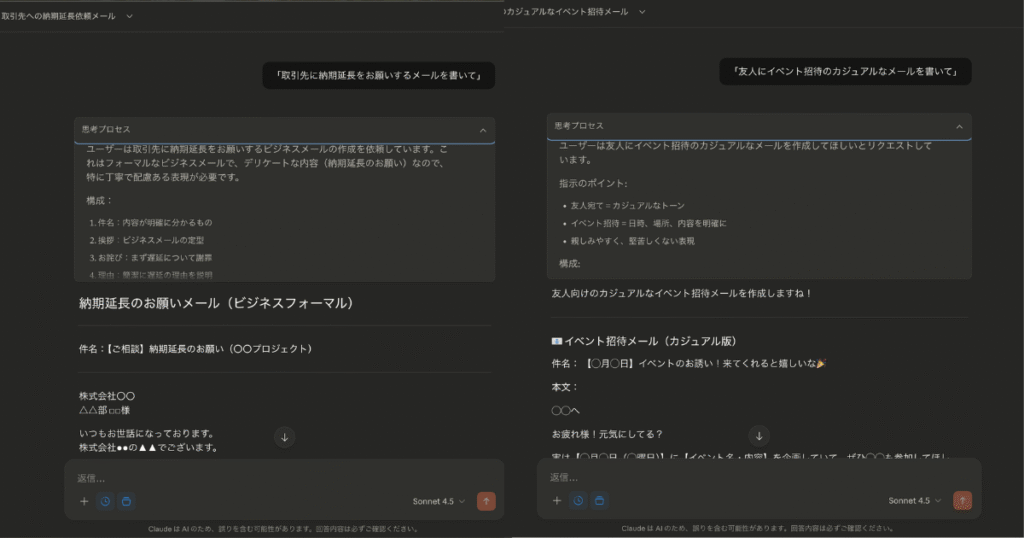
Custom Instructionsに「ビジネスメールはフォーマルに、友人宛てはカジュアルに」という指示を書いておいたんですが、実際に使ってみると、相手先のキーワード(「取引先」「面接先」「友人」など)から自動的にシーンを判断して、文体を使い分けてくれるんです。
例えば、「取引先に納期延長のお願いメールを書いて」と頼むと、丁寧でフォーマルな文面を書いてくれます。一方、「友人にイベント招待のメールを書いて」と頼むと、親しみやすいカジュアルな文面になるんですよね。
毎回「フォーマルな文体で」とか「カジュアルに」って指示を出さなくても、Projectが自動的に判断してくれるので、プロンプトを書く時間が短縮されました。
「○○さんの場合ならこうですね」と学習していく
しかも、何回かやり取りを繰り返すうちに、「○○さんの場合ならこうですね」といった感じで、だんだん自分の好みを学習してくれるんです。これには驚きました。
Custom Instructionsで細かく指示を入れておくほど精度が上がるので、使いこなせば本当に強力な武器になると感じました。
ブログ執筆用やアイデア出し用のProjectも悪くなかったんですが、これらは通常のチャットでも似たような出力が得られる感じでした。でも、メール作成のように「少ない指示で」「場面を適切に類推して」「予め与えられた役割をこなす」という効果がはっきり感じられたのは、Projects機能ならではだと思います。
さらに効率化したい方へ
Claudeを使ってブログ記事の下書きを作るのは便利ですが、「毎回チャット画面からコピペするのが面倒」「もっと本格的に記事執筆を効率化したい」と感じることもあるかもしれません。
そんな方には、Claude Code Webという選択肢もあります。
通常のClaudeは「提案してくれる」ツールですが、Claude Code Webは「実際にファイルを編集してくれる」ツールです。チャットで提案を受けるだけでなく、直接ファイルに書き込んでくれるので、コピペの手間が省けるんですよね。
詳しい使い方は別記事で解説していますので、興味がある方はぜひチェックしてみてください。
→【内部リンク】Claude Code Webで文章作成を効率化!初心者でも使える方法を解説
まずは今回紹介した通常のClaudeで慣れてから、次のステップとして挑戦するのがおすすめですよ。
よくある質問(Q&A)
Claudeについて、よくある質問をまとめてみました。参考にしてくださいね。
まとめ
この記事では、Claudeの基本的な使い方とChatGPTとの違いについて解説してきました。最後に、要点をまとめておきますね。
- ClaudeはAnthropic社が開発したAIチャットツールで、ブラウザから無料で使い始められる
- ChatGPTとの違いは「長文生成が得意」「日本語の自然さ」「Projects機能で記憶を保持」の3つ
- ブログ記事の下書き作成、リライト、要約、メール文面作成など、文章作成全般に使える
- アカウント作成は5分で完了、メールアドレスまたはGoogleアカウントで登録できる
- 料金プランはFree(無料・制限あり)とPro(月額$20・制限緩和+Projects機能)の2種類
- 長文記事を一気に書いてくれるので、記事執筆の時間が半分くらいになる
Claudeは、ブログ記事を書く方、副業ライターの方、仕事で文書を作る方にとって、とても便利なツールです。
まずはFreeプランで試してみて、「これは便利だな」と感じたら、Proプランへのアップグレードを検討してみてくださいね。
ここまでお読みいただきありがとうございました。
また次の記事でお会いしましょう。ばいばいっ!
コメント