
こんにちは、こっしーです。
AIを使った文章作成ツールが増えてきて、「どれを使えばいいんだろう?」と迷っている方も多いんじゃないでしょうか。
ChatGPTやチャット版Claudeを使っている方なら、「生成した文章をコピペするのが面倒」「過去のバージョンに戻せたらいいのに」と感じたことがあるかもしれません。
そんな方におすすめしたいのが、Claude Code Webなんです。
Claude Code Webは、元々エンジニア向けのAI開発支援ツールなんですが、実は文章作成にも活用できるんです。GitHubと連携することで、ファイル管理とバージョン管理をしながら、AIに文章を書いてもらえるんですよね。
しかも、ターミナル操作は不要で、チャット形式で気軽に使えます。プログラミング知識がなくても大丈夫なんです。
- Claude Code Webとは何か、どんなツールなのか
- GitHubとの連携方法と基本的なセットアップ手順
- 実際の使い方:ファイルの読み込みから文章生成まで
- WordやGoogleドキュメント、ChatGPTとの違い
- よくあるトラブルと対処法
- 実際に使ってみた感想とおすすめな人
この記事では、Claude Code Webの基本的な使い方を、初心者の方にも分かりやすく解説していきます。
それでは、さっそく見ていきましょう!
Claude Code Webとは?文章作成に使える理由
まず最初に、Claude Code Webとは何なのか、なぜ文章作成に使えるのかを説明しますね。
元々はエンジニア向けのAI開発支援ツール
Claude Code Webは、Anthropic社が提供するAI開発支援ツールの1つなんです。
元々はプログラマーやエンジニアがコードを書く際に、AIのサポートを受けるために作られたツールなんですよね。コードの生成、バグの修正、リファクタリングなど、開発作業全般をAIが支援してくれます。
「開発ツールなのに、文章作成に使えるの?」と思われるかもしれませんが、実はこれが意外と相性が良いんです。
プログラミングのコードも、ブログ記事やレポートも、どちらも「テキストファイル」として扱われます。Claude Code Webは、テキストファイルを編集・管理するのが得意なツールなので、文章作成にも十分活用できるんですよね。
Claude Code全体の詳しい機能については、Claude Codeとは?使い方から活用法まで徹底解説でも紹介していますので、興味がある方はぜひご覧ください。
なぜ文章作成にも使えるの?
Claude Code Webが文章作成に向いている理由は、大きく3つあります。
1:GitHubとの連携によるバージョン管理機能
文章を書いていると、「この段落、昨日の方が良かったかも」と思うことってありますよね。でも、上書き保存してしまうと元に戻せません。
Claude Code WebはGitHubというバージョン管理システムと連携しているので、過去のバージョンをいつでも確認できるんです。「いつ、どこを、どう変更したか」が全て記録されるので、安心して編集作業を進められます。
2:強力なAI支援機能
Claude Code Webには、高性能なAI「Claude」が組み込まれています。ChatGPTやチャット版Claudeと同じように、自然な日本語で指示を出すだけで、文章を生成したり、編集したりしてくれるんです。
さらに、過去に書いた記事を分析させることで、自分の文体に合った文章を作成してもらえるのも大きな魅力です。期待以上の精度で、自分に似た文章を作ってくれるんですよね。
3:複数のデバイスで作業を続けられる
GitHubにファイルが保存されるので、PCで作業した続きを、iPhoneやiPadでも編集できます。移動中や外出先でも作業を続けられるので、時間を有効活用できるんです。
ターミナル操作不要で初心者でも使える
「開発ツール」と聞くと、「難しいコマンドを打たないといけないんじゃ…」と不安になる方もいるかもしれませんね。

Claude Code Webはチャット形式で使えるので、ターミナル操作は一切不要なんです。
Claude CodeにはCLI版(コマンドラインインターフェース版)もあるんですが、これは黒い画面にコマンドを入力する必要があって、初心者にはハードルが高いんですよね。
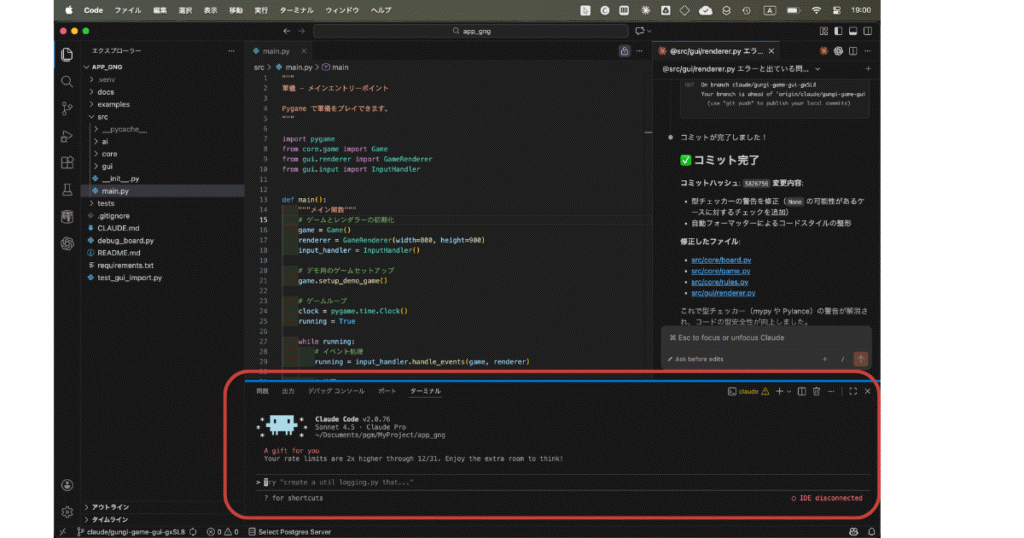

コマンドラインってプログラマーが使うイメージがあって触るのを躊躇してしまいますよね。
一方、Claude Code Webはブラウザで開いて、普段ChatGPTやClaudeを使うのと同じようにチャットで指示を出すだけです。プログラミング知識がなくても、すぐに使い始められますよ。
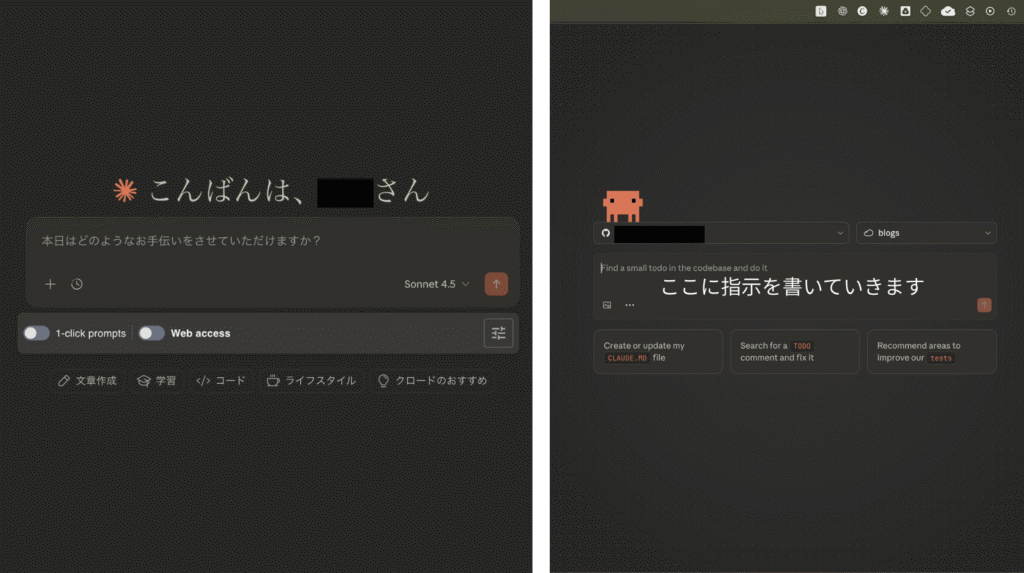
必要なのは、GitHubアカウント(無料)とClaudeの有料プラン(月額3,000円程度)だけ。この2つを準備すれば、誰でも文章作成の効率化を始められるんです。
始める前の準備:必要なものと初期設定
Claude Code Webを使い始めるには、いくつか準備が必要です。
このセクションでは、必要なものと初期設定の手順を順番に説明していきますね。
必要なもの
まず、Claude Code Webを使うために必要なものを確認しましょう。
1. ClaudeのProプランまたはMaxプラン
Claude Code Webを利用するには、Claudeの有料プラン(ProまたはMax)への加入が必須なんです。
- Proプラン:月額20ドル(約3,000円)
- Maxプラン:月額200ドル(約30,000円)※個人利用ならProプランで十分です
無料プランではClaude Code Webは使えません。チャット版Claudeのみの利用となります。
2. GitHubアカウント(無料)
Claude Code WebはGitHubと連携してファイルを管理するので、GitHubアカウントが必要です。
GitHubのアカウント作成は無料ですし、数分で完了します。プログラミング経験がなくても問題なく作成できますよ。
3. インターネット接続環境
Claude Code Webはブラウザベースのツールなので、インターネット接続が必要です。
PC、スマホ、タブレット、どのデバイスでも利用できます。
この3つが揃えば、すぐに始められます。
GitHubアカウントの作成とリポジトリの準備
GitHubアカウントをまだお持ちでない方は、まず作成しましょう。
GitHubアカウントの作成手順:
- GitHub公式サイトにアクセス
- 「Sign up」ボタンをクリック
- メールアドレス、パスワード、ユーザー名を入力
- 認証手続きを完了(メール確認など)
アカウントが作成できたら、次はリポジトリを作成します。
リポジトリとは?
リポジトリは、ファイルを保存するフォルダのようなものです。Claude Code Webは、このリポジトリ内のファイルを編集します。
リポジトリの作成手順:
- GitHubにログインした状態で、右上の「+」ボタンをクリック
- 「New repository」を選択
- リポジトリ名を入力(例:「my-writing」)
- 「Public」または「Private」を選択(個人的な文章ならPrivateがおすすめ)
- 「Create repository」ボタンをクリック
これで、ファイルを保存する場所が準備できました。
初めてのファイルを作成してみる:
リポジトリができたら、試しに1つファイルを作ってみましょう。
- リポジトリのページで「Add file」→「Create new file」をクリック
- ファイル名を入力(例:「test.md」)
- 内容を適当に入力(例:「これはテストファイルです」)
- ページ下部の「Commit new file」をクリック
GitHubの始め方についてもっと詳しく知りたい方はこちらの記事に詳細を載せていますので、よかったら参考にしてみてください。

これで、Claude Code Webで編集するファイルの準備が整いました。
Claude Code Webとの連携方法
それでは、Claude Code WebとGitHubを連携させましょう。
連携手順:
- Claude Code Webにアクセス
- ブラウザでClaudeを開きます
- Claudeのアカウントでログイン(ProまたはMaxプラン加入済みであることを確認)
- GitHubコネクタを使用
- Claude Code Webには標準でGitHubコネクタが用意されています
- 「Connect to GitHub」または「GitHubと連携」のようなボタンをクリック
- GitHubアカウントを認証
- GitHubのログイン画面が表示されるので、ログイン
- Claude Code Webに対してリポジトリへのアクセス権限を許可
- リポジトリを選択
- 先ほど作成したリポジトリを選択
- Claude Code Webがリポジトリ内のファイルにアクセスできるようになります
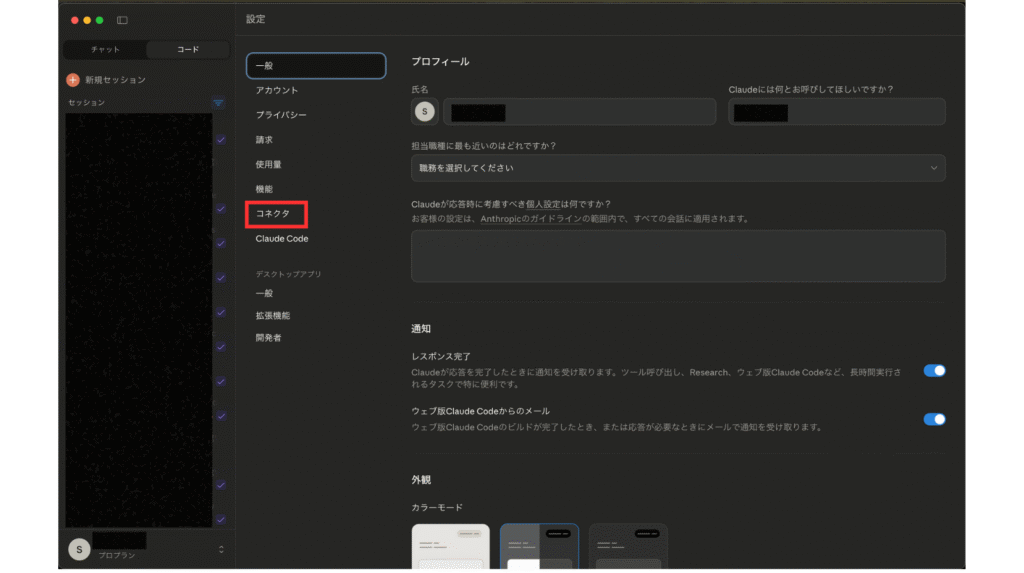
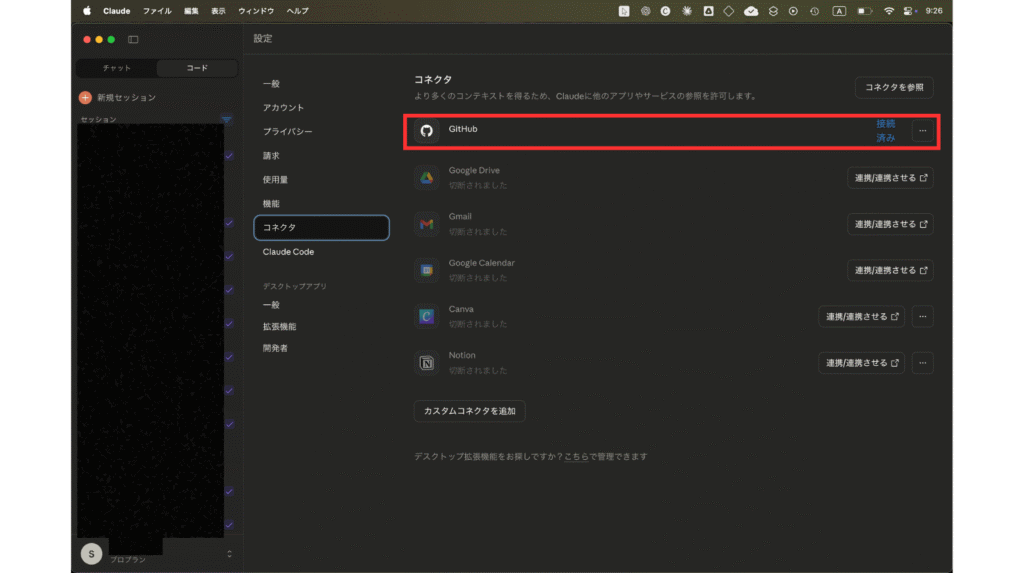
連携は驚くほどスムーズです。
実際に私が試した時も、困ったことや戸惑ったこともなく、すぐに連携できました。GitHubの標準機能を使っているので、安心して進められますよ。
連携が完了したら、Claude Code Webのチャット画面で「test.md というファイルを読んで」と指示してみてください。先ほど作成したファイルの内容が表示されれば、連携成功です!
基本的な使い方:文章作成の実践フロー
準備ができたら、実際に文章作成を始めてみましょう。
このセクションでは、Claude Code Webを使った文章作成の基本的な流れを説明しますね。
ファイルの基本的な読み込み方
まず、編集したいファイルをClaude Code Webに読み込ませる方法から見ていきます。
基本的な読み込み方は、ファイル名を指定するだけです。
例えば:
- 「article.md というファイルを読んで要約して」
- 「test.md の内容を確認して」
このように、ファイル名を明確に指定すれば、Claude Code WebがGitHubリポジトリからファイルを読み込んでくれます。
ポイントは、ファイル名を正確に伝えることです。
- 拡張子(.md)まで含めて指定する
- スペルミスに注意
- 大文字・小文字も区別される
リポジトリ内にフォルダがある場合は、フォルダパスも含めて指定すると確実です。
例:
- 「blog/2025/article.md を読んで」
- 「drafts/new-post.md を編集して」
新しいファイルを作成する場合:
まだ存在しないファイルを作成してもらうこともできます。
- 「new-article.md という新しいファイルを作って、〇〇について書いて」
- 「draft.md を作成して、以下の内容を保存して」
Claude Code Webが新しいファイルを作成し、GitHubリポジトリに保存してくれます。
簡単な指示の出し方のコツ
Claude Code Webへの指示は、ChatGPTやチャット版Claudeと同じように、自然な日本語(または英語)で大丈夫です。
効果的な指示の出し方のコツを紹介します。
具体的に指示する
曖昧な指示よりも、具体的な指示の方が期待通りの結果が得られます。
❌良くないプロンプトの例:

曖昧:「文章を書いて」
⭕️良いプロンプトの例
具体的:「〇〇について、初心者向けに分かりやすく500文字で書いて」
やってほしいことを明確に伝える
- 「〇〇について文章を書いて」
- 「この段落をもっと分かりやすく書き直して」
- 「誤字脱字をチェックして」
- 「この文章を要約して」
部下に指示を出す時も「この資料修正しといて」と結果を部下任せにするより、「この資料の●ページ目のココの表現を〜に修正しといて」と伝えた方がより自分の理想の状態で帰ってくる可能性が高いですよね。(こんな雑な投げ方を上司も今どきいないと思いますが。。)
AIも一緒です。生成AIはかなり雑に指示を出してもそれなりにこちらのの意図を汲み取って動いてくれますが、より具体的に指示を出してあげることで1段階上の回答を引き出すことができますよ。
3. 段階的に指示を出す
- 「〇〇について、箇条書きで3つのポイントをまとめて」
- 「この文章を、です・ます調に統一して」
- 「専門用語を使わずに説明して」
一度にたくさんの指示を出すと結果的にいくつかの指示が抜け落ちてしまって、結果、何度も同じ指示を繰り返したり、場合によっては希望と全然違う結果が出力されてしまうことも。
そんな時には一つの指示をクリアしたらまた新しい指示を出す、というように段階的に指示を出してあげましょう。そうすることで抜けが無くなり、結果的に質の高いアウトプットを引き出すことができます。
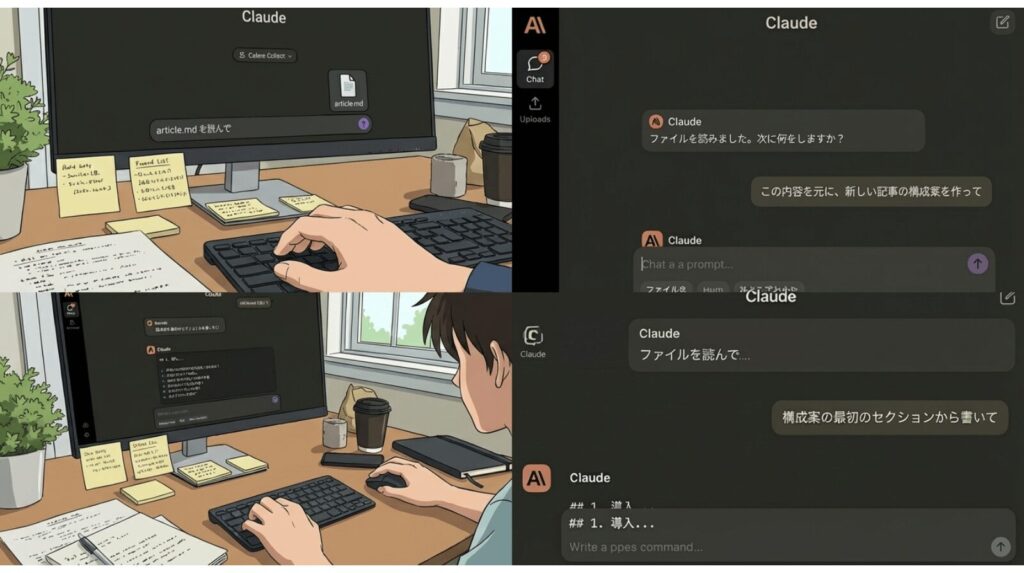
このように、少しずつ進めていくと、期待通りの文章が作りやすくなりますよ。
文章を生成・編集してもらう
実際に文章を生成・編集してもらう流れを見てみましょう。
基本的なフロー:
- ファイルを読み込む
- 「article.md を読んで」
- 指示を出す
- 「この記事に、〇〇についてのセクションを追加して」
- 「この段落をもっと分かりやすく書き直して」
- 生成された内容を確認
- Claude Code Webが文章を生成・編集してくれます
- 重要:生成された文章は、GitHubのリポジトリに直接保存されます
- 必要に応じて修正を依頼
- 「もっと短くして」
- 「別の表現で書いて」
ChatGPTとの大きな違いがここにあるんです。
ChatGPTの場合、生成された文章はチャット画面に表示されるだけなので、自分でコピーしてWordやGoogleドキュメントに貼り付ける必要がありますよね。
一方、Claude Code Webは、生成した文章を直接GitHub上のファイルに書き込んでくれます。
つまり、コピペの手間が要らないんです。
さらに、GitHubのバージョン管理機能により、「いつ、どこを、どう変更したか」が全て記録されます。もし「前の方が良かった」と思ったら、過去のバージョンに戻すこともできるんですよね。
また、過去に書いた記事を分析させることで、自分の文体に合った文章を生成してくれるので、「いかにもAIが書いた感じ」があまりしないんです。
使い込んでいくうちに、「もうちょっとこうしたい」というカスタマイズ欲も出てくるので、追加の指示を与えつつ、フィードバックループを組み込んでいくと、どんどん自分好みの環境に育っていきますよ。
使えば使うほど自分好みのAIに育っていくので、愛着を感じてしまうんです。
他のツールとの違いは?Claude Code Webならではのメリット
ここまで基本的な使い方を見てきましたが、「普段使っているツールと何が違うの?」と気になる方も多いんじゃないでしょうか。
このセクションでは、Claude Code Webと他の一般的なツールとの違いを比較しながら、Claude Code Webならではのメリットを見ていきましょう。
一般的な文章作成ツール(AI支援なし)との違い
まず、WordやGoogleドキュメント、メモ帳といった、多くの方が使っている文章作成ツールと比較してみます。
一番大きな違いは「バージョン管理」と「AI支援」が標準装備されている点なんです。
Wordやメモ帳で文章を書いていると、「昨日の方が良かったかも…」と思っても、上書き保存してしまうと元に戻せませんよね。Claude Code WebはGitHubと連携しているので、過去のバージョンにいつでも戻せるんです。
例えば:
- 「この段落、昨日の表現の方が良かった」→ 過去のバージョンを確認して復元できる
- 「複数のパターンを試したい」→ ブランチを切って並行して編集できる
Googleドキュメントにも変更履歴機能はありますが、GitHubのバージョン管理の方がより詳細で柔軟なんです。いつ、どこを、なぜ変更したのかをコメント付きで記録できます。
また、AI支援機能がネイティブに統合されている点も大きな違いです。Wordで文章を書いていて「もっと分かりやすく書き直したい」と思ったら、別のAIツールにコピペして…という手間がかかりますよね。Claude Code Webなら、その場で「この部分をもっと分かりやすく書き直して」と指示すれば、すぐに編集してくれます。
さらに、ファイル管理の考え方も異なります。Googleドキュメントはドキュメント単位で管理しますが、Claude Code WebはGitHubのリポジトリ(フォルダの集まり)単位で管理します。つまり、複数のファイルを1つのプロジェクトとして扱えるんです。
例えば、ブログ記事を複数書いている場合:
- Googleドキュメント:記事ごとに個別のドキュメントが散らばる
- Claude Code Web:1つのリポジトリに全記事をまとめて管理できる
クラウド同期も標準装備なので、PCで作業した続きをiPhoneやiPadでも編集できます。WordやGoogleドキュメントも対応していますが、Claude Code WebはGitHub経由なので、より柔軟にファイル管理ができるんですよね。
ChatGPT(AI支援あり)との違い
「同じAIなら、普段使っているChatGPTやチャット版Claudeと何が違うの?」という疑問をお持ちの方も多いと思います。
同じAI支援でも、Claude Code Webの方が文章作成には圧倒的に便利なんです。
一番大きな違いはファイルの保存先です。
ChatGPTやチャット版Claudeで文章を作成してもらった場合:
- 生成された文章はチャット画面に表示される
- 自分でコピーして、WordやGoogleドキュメントに貼り付ける必要がある
- チャット履歴は残るが、ファイルとしては保存されない
一方、Claude Code Webの場合:
- 生成された文章はGitHubのリポジトリに直接保存される
- コピペの手間がいらない
- 過去のバージョンも全て記録される
実際に使ってみると、この違いはかなり大きいんです。ChatGPTで文章を作ってもらって、それをコピペして、フォーマットを整えて…という作業が、Claude Code Webなら不要になります。
作業の継続性も大きく違います。ChatGPTの場合、新しいチャットを始めると前回の作業内容を一から説明し直す必要がありますよね。Claude Code WebはGitHubのリポジトリを開けば、前回の続きからすぐに作業を再開できるんです。ファイルの状態が全て保存されているので、「あれ、どこまで書いたっけ?」と迷うこともありません。
さらに、複数ファイルを同時に扱える点も強みです。
- ChatGPT:基本的に1つのチャットで1つの文章を作成
- Claude Code Web:1つのリポジトリで複数のファイルを並行して編集・管理
例えば、「記事A、記事B、記事Cの3つを同時進行で書いている」という場合、ChatGPTだと3つのチャットを行き来する必要があります。Claude Code Webなら、1つのリポジトリで全ての記事を管理できるので、「記事Aのこの部分を記事Bでも使いたい」といった作業もスムーズなんです。
バージョン管理の精度も違います。ChatGPTのチャット履歴は「会話の記録」ですが、Claude Code WebのGitHub連携は「ファイルの変更履歴」です。いつ、どこを、どう変更したのかが明確に記録されるので、「この段落、いつ追加したっけ?」といった疑問にもすぐに答えられます。
このように、Claude Code Webは単なるAIチャットツールではなく、「ファイル管理 + バージョン管理 + AI支援」が統合されたツールなんです。文章作成だけでなく、長期的なプロジェクト管理にも向いているんですよね。
特に、期待以上の精度で文章を作成してくれるので、ChatGPTと比べても遜色ない、むしろファイル管理面では優れていると感じています。
よくあるトラブルと対処法
Claude Code Webは便利なツールですが、使い始めの頃はちょっとしたトラブルに遭遇することもあります。
ここでは、よくあるトラブルとその対処法を紹介しますね。事前に知っておくと、困った時にすぐに対処できますよ。
作業が途中で止まってしまう
これは他の生成AIでもよくあることなんですが、作業が停止してしまい、進まなくなることがあるんです。
例えば:
- 文章を生成してもらっている途中で止まる
- ファイルの編集作業が中断される
- 「処理中…」のまま動かなくなる
これはClaude Code Webに限らず、ChatGPTや他のAIツールでもよく起こる現象なんですよね。
対処法は簡単です。
追加の指示をしてあげればOKなんです。例えば:
- 「作業が止まっていますよ、進めてください」
- 「続きをお願いします」
- 「まだ途中ですよね?続けてください」
こう声をかけるだけで、作業を再開してくれます。
ポイントは、焦らずに追加の指示を出すことです。AIが完全に止まってしまったわけではなく、ちょっと待っている状態なので、「続けて」と促してあげれば大丈夫なんです。
もし何度も止まってしまう場合は:
- 一度に依頼する作業量を減らしてみる
- 段階的に指示を出す(「まず前半を書いて」→「次に後半を書いて」)
こうすることで、スムーズに作業が進むことが多いですよ。
意図と違う内容が生成される
AIに文章を書いてもらったけど、「思っていたのと違う…」ということもありますよね。
これはAI特有の問題で、指示の仕方を工夫することで改善できるんです。
よくあるパターン:
- 「要約して」と頼んだら、長すぎる要約が返ってきた
- 「分かりやすく書いて」と頼んだら、逆に専門用語が増えた
- 「修正して」と頼んだら、全く違う文章になった
対処法:より具体的に指示を出す
曖昧な指示:
- 「この文章を修正して」
具体的な指示:
- 「この文章を200文字以内に要約して」
- 「小学生でも分かるように、専門用語を使わずに書き直して」
- 「この段落の表現だけを柔らかくして、内容は変えないで」
さらに、例を示すとより正確になります。
- 「こんな感じで書いて:(例文を提示)」
- 「このトーンで統一して:(参考にしてほしい文章を見せる)」
もし意図と違う内容が生成されたら、遠慮せずに「違います」と伝えましょう。そして、どこがどう違うのかを具体的に説明すると、AIも学習して次第に精度が上がっていきますよ。
ファイルが見つからないと言われる
「article.md を編集して」と指示したのに、「そのファイルは見つかりません」と言われることがあります。
これは、ファイル名やパスの指定が正確でない場合に起こる可能性が高いです。
よくある原因:
- ファイル名のスペルミス(「artcle.md」と「article.md」)
- 拡張子の忘れ(「article」と指定して「.md」を省略)
- ファイルがリポジトリ内に実際には存在しない
対処法:正確なファイル名を確認する
まず、GitHubのリポジトリを直接開いて、ファイル名を確認してみましょう。
- ファイル名は完全に一致していますか?
- 大文字・小文字は合っていますか?(「Article.md」と「article.md」は別ファイル)
- 拡張子(.md)は付いていますか?
複数のファイルがある場合は、フォルダパスも含めて指定すると確実です。
例:
- 曖昧:「article.md を編集して」
- 確実:「blog/2025/article.md を編集して」
ファイルが本当に存在しない場合は、新しく作成してもらうこともできます。
- 「article.md という新しいファイルを作って、以下の内容を書いて」
このように、「見つからない」と言われたら、まずはファイル名とパスを再確認してみてくださいね。
実際に使ってみた感想とおすすめな人
ここまでClaude Code Webの機能や使い方を説明してきましたが、「実際のところどうなの?」という点が一番気になりますよね。
このセクションでは、私が実際にClaude Code Webを使ってみた感想と、どんな人におすすめなのかをお伝えします。
実際に使ってみて良かった点
まず、GitHubとの接続がとてもスムーズだった点が印象的でした。
Claude Codeの標準機能でGitHubコネクタが用意されているので、困ったことや戸惑ったこともなく、すぐに連携できたんです。これは初心者にとって大きなポイントだと思います。
一番驚いたのは、文章作成の精度の高さです。
過去に書いた記事をGitHubのリポジトリに保存しておいて、それを読み込ませて分析してもらったんですが、期待以上の結果でした。かなりの精度で自分に似た文章を作ってくれるんです。
「AIに書いてもらった文章」というより、「自分が書いた下書きを誰かが清書してくれた」という感覚に近いんですよね。
また、複数のデバイスで使える点も便利です。
PCで作業した続きを、移動中にiPhoneで確認したり、iPadで編集したりできるので、時間を有効活用できるようになりました。GitHubに保存されているので、デバイスを選ばずに作業を続けられるんです。
作業を続けていくうちに、もっとカスタマイズしたくなるのも面白いポイントでした。
最初は基本的な指示だけでも十分なんですが、使い込んでいくと「もうちょっとこうしたい」「指示をもっと減らしたい」という欲が出てくるんです。そこで、追加の指示を与えつつ、それらをClaude自身にフィードバックしてもらって、次回の作業時に反映させる仕組みを組み込んでいます。
これによって、使えば使うほど自分好みの文章作成環境に育っていく感覚があるんですよね。
ちょっと気になった点
良い点ばかりではなく、気になった点もお伝えしますね。
まず、月額料金がかかる点です。
Claude Code Webを使うには、ClaudeのProプランまたはMaxプラン(月額3,000円程度〜)に加入する必要があります。無料プランでは使えないので、コストを気にされる方には少しハードルが高いかもしれません。
ただし、文章作成の効率化や時間短縮を考えると、十分に元が取れる投資だと個人的には感じています。
また、トークン消費量にも注意が必要です。
Claude Code Webは使った分だけトークン(処理量)を消費します。長い文章を大量に生成したり、大きなファイルを何度も読み込ませたりすると、思ったよりも早くトークンを使い切ってしまうことがあります。
特に、複数のファイルを一度に分析させる場合は、トークン消費が大きくなるので、計画的に使う必要があるんです。
初回のセットアップには少し学習が必要という点も挙げておきます。
GitHubのアカウント作成、リポジトリの作成、Claude Code Webとの連携…と、最初はいくつかステップを踏む必要があります。この記事で基本的な流れは説明しましたが、慣れるまでは「ちょっと難しいかも」と感じる方もいるかもしれません。
ただ、一度セットアップしてしまえば、後はスムーズに使えます。最初のハードルさえ越えれば、快適な文章作成環境が手に入りますよ。
こんな人におすすめ
最後に、Claude Code Webがどんな人に向いているかをまとめますね。
- 文章作成を効率化したい方
- 記事、レポート、企画書など、定期的に文章を書く機会がある人
- AI支援で作業時間を短縮したい人
- 過去の文章を活用したい方
- 過去に書いた記事や文章のスタイルを再現したい人
- 自分らしい文章を一貫して作りたい人
- 複数のデバイスで作業したい方
- PCだけでなく、スマホやタブレットでも編集したい人
- 移動中や外出先でも作業を続けたい人
- バージョン管理に興味がある方
- 過去の変更履歴を残したい人
- 「昨日の方が良かった」と思った時に戻せる環境が欲しい人
- ターミナル操作に抵抗がある方
- プログラミング経験はないけど、AIツールを使ってみたい人
- チャット形式で気軽にやり取りしたい人
逆に、こんな方には少しハードルが高いかもしれません:
- コストを抑えたい方
- 月額3,000円程度の費用が負担になる場合は、無料のChatGPTやチャット版Claudeの方が良いかもしれません
- 単発の文章作成だけをしたい方
- 1回だけ文章を作ってもらえればOKという場合は、わざわざGitHubと連携する必要はないですよね
- すぐに結果が欲しい方
- 初回セットアップに少し時間がかかるので、「今すぐ使いたい」という場合は、ChatGPTの方が手軽です
とはいえ、継続的に文章を書く方にとっては、Claude Code Webは非常に強力なツールだと感じています。
特に、「自分らしい文章をAIに書いてもらいたい」「作業を効率化しつつ、クオリティも保ちたい」という方には、ぜひ試してみてほしいツールですね。
よくある質問(Q&A)
Claude Code Webについて、よくある質問をまとめました。
この記事ではこんなことを書きました
ここまでお読みいただきありがとうございました。
この記事では、Claude Code Webを使った文章作成の方法について解説してきました。最後に、要点をまとめておきますね。
- Claude Code Webは、AI開発支援ツールを文章作成に応用できる
- 元々はエンジニア向けのツールだが、文章作成の用途でも活用できる
- プログラミング知識がなくても、チャット形式で使える
- GitHubと連携することで、ファイル管理とバージョン管理が可能
- 過去のバージョンにいつでも戻せる
- 複数のデバイス(PC、スマホ、タブレット)で作業を続けられる
- ChatGPTとの違いは「ファイルの保存先」
- ChatGPTはチャット画面に表示(コピペが必要)
- Claude Code WebはGitHubに直接保存(コピペ不要)
- 基本的な使い方は3ステップ
- GitHubアカウントとリポジトリの準備
- Claude Code Webとの連携
- チャットで指示を出してファイルを編集
- 実際の使用感は期待以上
- 過去の記事を分析させることで、自分に似た文章を作成してくれる
- 使い込むほど、自分好みの環境に育っていく
- 有料プランが必要だが、継続的に文章を書く方には価値がある
- 月額3,000円程度のコストがかかる
- 作業効率化と時間短縮を考えると、投資に見合う価値がある
Claude Code Webは、文章作成を効率化したい方、バージョン管理をしながら書きたい方、複数のデバイスで作業したい方にとって、非常に便利なツールなんです。
最初のセットアップには少し手間がかかりますが、一度環境を整えてしまえば、快適な文章作成ライフが待っていますよ。
ぜひ、この記事を参考に、Claude Code Webを試してみてくださいね。
ここまでお読みいただきありがとうございました。
また次の記事でお会いしましょう。
それではまた次の記事でお会いしましょう。ばいばいっ!