
ご訪問ありがとうございます。こっしーです。
あなたはブログ記事を書くとき、どんなエディタを使っていますか?
WordPressのエディタで直接書いたり、Googleドキュメントで下書きしたり、人それぞれだと思います。でも、「過去の記事を見返しながら書きたい」「変更履歴をしっかり残したい」「プログラミング学習とブログ執筆を別々のツールで管理するのが面倒」と感じたことはありませんか?
実は、プログラミング用のツールとして知られるVsCodeが、こうした悩みを解決してくれるんです。
この記事では、VsCodeを文章作成に使うメリットや、他のツールとの使い分けについて、私の実体験を交えながらお伝えしていきます。
- VsCodeが文章作成に向いている理由
- 起動が速く、検索性能が高いことのメリット
- プログラミング学習とブログ執筆を一元管理できる便利さ
- Googleドキュメント、WordPress、Obsidianとの使い分け
- VsCodeがおすすめな人・おすすめしない人
- VsCodeで文章作成を始める方法
プログラミングの知識がなくても大丈夫です。それでは見ていきましょう。
VsCodeで文章作成ができるって本当?
VsCodeと聞くと「プログラミング専用のツールでしょ?」と思う方も多いかもしれません。でも実は、VsCodeは文章作成にもとても便利なんです。
ブログ記事、技術文書、メモ、日記など、さまざまな文章を書くことができます。プログラミングの知識がなくても大丈夫です。
では、なぜVsCodeが文章作成に向いているのか、詳しく見ていきましょう。
プログラミング以外にも使える理由
VsCodeは元々プログラミング用のエディタとして作られましたが、その軽量さとシンプルな作りから、文章作成にも使えるんです。
特にマークダウン形式での執筆に向いています。マークダウンというのは、簡単な記号を使って文章を装飾できる書き方のことです。例えば、見出しを作りたいときは「#」を使うだけ。これがWordPressや多くのブログサービスと相性が良いんですよね。
VsCodeにはマークダウンのプレビュー機能も最初から備わっているので、書いた文章がどう表示されるかをすぐに確認できます。
VsCodeの基本的な使い方については、こちらの記事で詳しく解説していますので、初めての方はぜひご覧ください。
次は、具体的にどんな文章が書けるのかを見ていきましょう。
実際にどんな文章が書けるの?
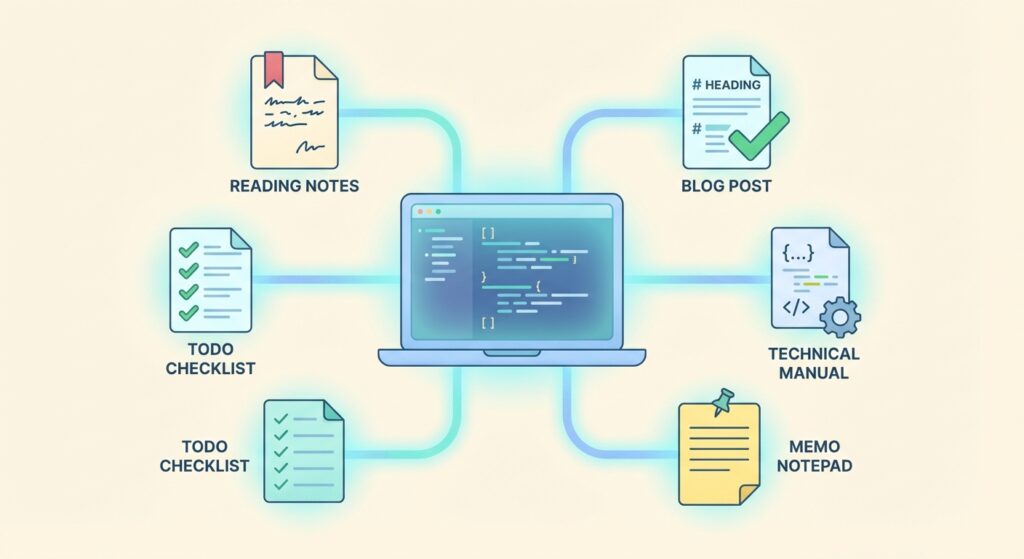
VsCodeで書ける文章の種類は幅広いです。
例えば:
- ブログ記事の下書き
- 技術文書やマニュアル
- 日記やメモ
- TODOリスト
- 読書ノート
特にブログ記事の執筆には相性が良いんです。WordPressなどのブログサービスは、マークダウン形式で書いた文章をそのまま貼り付けられます。
また、コーディングに関する記事を書く場合は、コードと文章を一緒に管理できるのでとても便利です。プログラミングを学んでいる方なら、学習メモとブログ記事を同じツールで管理できるのは大きなメリットですよね。
では次に、VsCodeが文章作成に特におすすめな理由を詳しく見ていきましょう。
VsCodeが文章作成におすすめな理由
ここからは、実際にVsCodeを文章作成に使っている私の経験をもとに、おすすめな理由をお伝えしていきます。
他のエディタにもそれぞれ良さはあるのですが、VsCodeならではのメリットがいくつかあるんです。順番に見ていきましょう。
起動が速く、下書きをさっと済ませられる

VsCodeの大きな魅力の一つが、起動の速さです。
Wordやその他の重いエディタと比べて、クリックしてから立ち上がるまでがとても速いんです。
「ブログの下書きを書こう」と思ったとき、ツールの起動が遅いと、それだけで作業に取り掛かる心理的なハードルが上がってしまいますよね。でもVsCodeなら起動が速いので、「ちょっと書き始めてみようかな」と気軽に作業を始められるんです。
待ち時間がないので、作業のリズムが途切れません。この「すぐに始められる」感覚は、執筆作業を継続する上でとても大切だと感じています。
また、VsCode自体が軽量なので、パソコンのスペックがそこまで高くなくても快適に使えます。古いパソコンでも動作が重くならないのは嬉しいポイントです。
次は、過去の記事を見返しやすい点について見ていきましょう。
過去の記事を見返しやすい
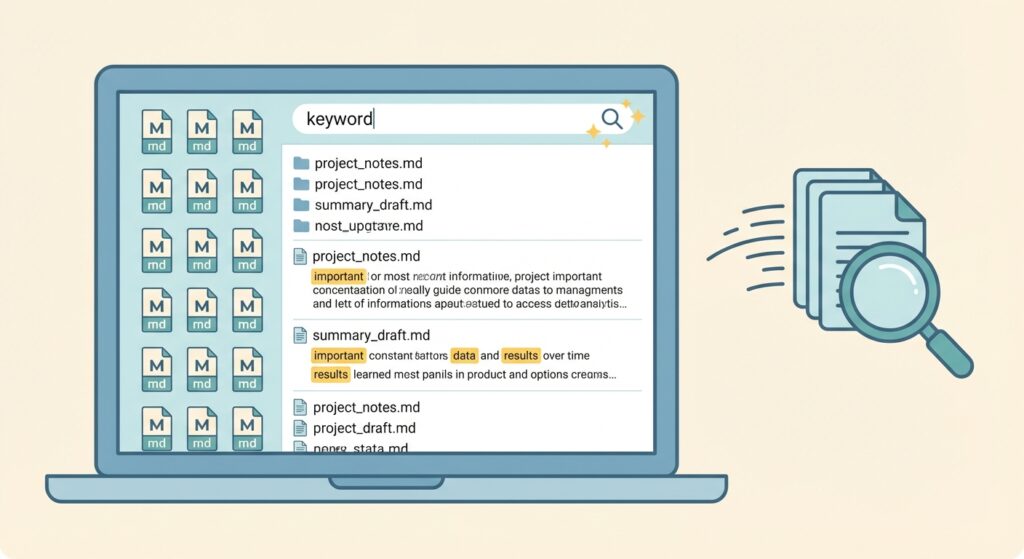
VsCodeには、ファイル全体を検索する機能が備わっています。これが文章作成においてとても便利なんです。
例えば、「あの記事でどんな表現を使ったっけ?」と思ったとき、VsCodeなら記事全体から一瞬でキーワード検索できます。
WordPressの管理画面でも検索はできますが、WEB上での作業はどうしても時間がかかりますよね。ページの読み込み待ちや、ブラウザの動作が重くなることもあります。
その点、ローカルのファイルをVsCodeで管理すれば、検索がサクサク進みます。過去の記事を見返しながら次の記事を書きたい方には、この検索性能の高さは大きな魅力になるはずです。
では次に、私が一番メリットを感じているポイントをお伝えします。
複数のツールを使い分ける手間が減る
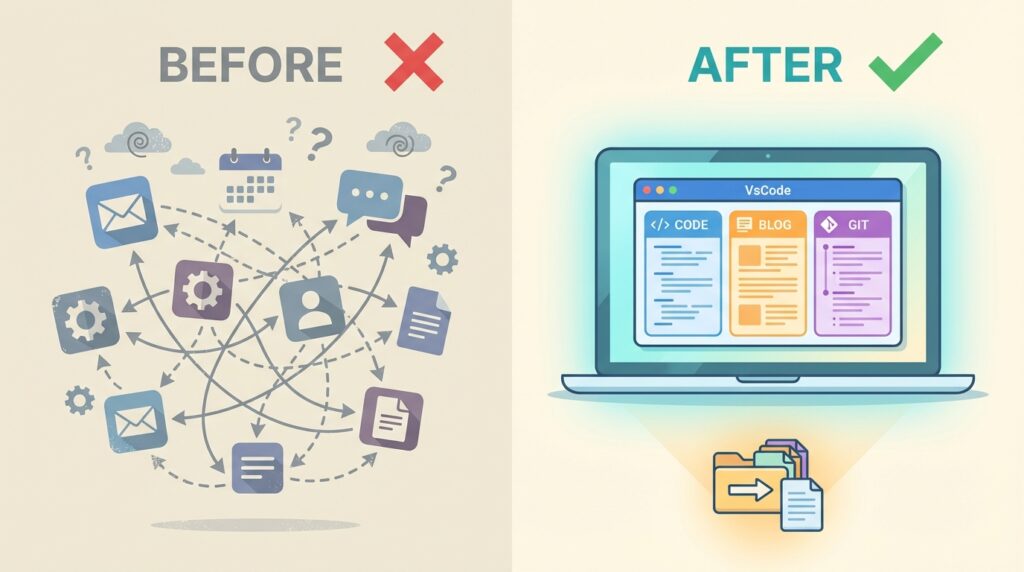
これは私自身の体験談なのですが、VsCodeで文章作成を始めた一番のきっかけがこれなんです。
以前は、プログラミング学習にはVsCode、ブログ記事の作成にはGoogleドキュメント(後半はObsidian)と使い分けていました。でも、ツールを切り替えるのが段々と手間に感じるようになってきたんです。
さらに、ブログでコーディングに関する記事も作成していたので、「それなら全部まとめてVsCodeで管理した方が楽なんじゃないか」と思い立ちました。
実際にVsCodeに統一してみると、プログラミング学習のメモもブログ記事の下書きも、全部一つのツールで完結するようになって、本当にスッキリしたんです。
もちろん、プログラミングをしない方でも、「メモと文章作成を同じツールで管理したい」という場合にはVsCodeが向いています。ツールを切り替える手間がなくなると、作業効率がグッと上がりますよ。
また、Git連携の便利さもポイントです。コーディングでGitを使っていた経験から、「文書でも変更履歴が確認できるんじゃないか」と思ったのがきっかけでした。実際、記事の変更履歴をしっかり残せるのは、後から見返すときにとても役立ちます。
Git連携についても別の記事で紹介予定ですのでそれまでもうしばらくお待ちください。
では次に、VsCodeと他のツールの使い分けについて見ていきましょう。
他のツールとの使い分けは?
VsCodeの良さをお伝えしてきましたが、「他のツールとどう違うの?」と気になる方もいらっしゃいますよね。
ここでは、よく使われている他のツールとVsCodeの違いを見ていきましょう。それぞれに得意なことがあるので、用途に応じて使い分けることが大切です。
Googleドキュメント・WordPressエディタとの違い
まず、多くの方が使っているGoogleドキュメントやWordPressエディタとの違いを見ていきましょう。
WordPressエディタとの関係
WordPressエディタは、最終的な記事の投稿や画像の貼り付けには欠かせないツールですよね。特に個人でブログを運営している方は、必ず使うことになります。
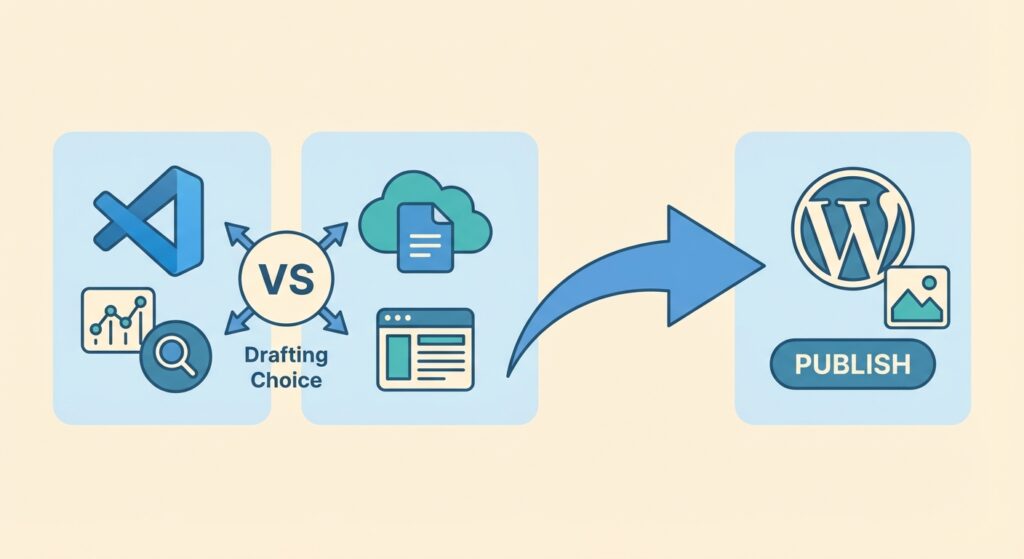
VsCodeの使い方は、WordPressエディタと対立するものではなく、役割分担のイメージなんです。
つまり、下書きや編集作業はVsCodeで行い、最終的な投稿や画像の貼り付けはWordPressエディタで行う、という使い分けです。
Googleドキュメントとの関係
一方で、Googleドキュメントは、VsCodeと同じく下書き・編集作業で使うツールなので、「どちらを選ぶか」という関係になります。
Googleドキュメントは使い慣れている方も多く、直感的に操作できるのが良いところです。Wordに近い感覚で使えるので、取っつきやすいですよね。
対して、VsCodeの強みは変更履歴管理と検索性能の高さです。
Gitを使った履歴管理なら、「いつ、どの部分を、どう変更したか」が詳細に記録されます。また、過去の記事を見返したり、記事全体から特定のキーワードを検索したりするとき、ローカルのファイルならサクサク作業できるんです。
さらに、GitHubと連携すればクラウド保存も実現できます。変更履歴を残しながらクラウドでバックアップを取れるのは、VsCodeならではの強みですよね。
下書きや編集作業を効率化したい方には、VsCodeでの前準備がおすすめです。
では次に、Obsidianとの違いを見ていきましょう。
Obsidianとの違い
Obsidianは優れたマークダウンエディタで、私も記事作成以外の用途では今も使い続けています。
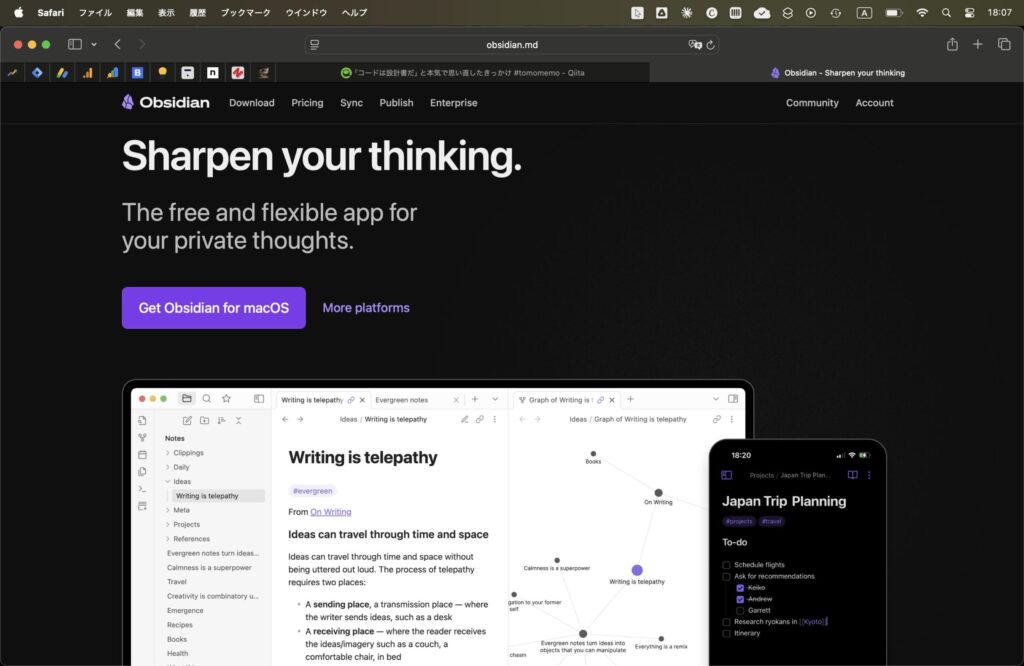
ただ、ブログ記事作成においては、VsCodeの方が合っていると感じたんです。
というのも、私の場合はプログラミング学習とブログ執筆を一元管理したかったんですよね。ObsidianとVsCodeを使い分けるより、全部VsCodeで管理した方が効率的だと気づきました。
また、どのエディタを使っても、WordPressへ貼り付けるときには画像の差し込みや見出しの調整など、ある程度の手直しが必要になります。これはVsCodeでもObsidianでも同じです。
だからこそ、見栄えを整えることより、「検索性」「履歴管理」「一元管理」といった実用性を重視する方が、私にとっては大切でした。
もちろん、Obsidianにはノート管理やリンク機能など、記事作成以外で役立つ機能がたくさんあります。私も別の用途ではObsidianを活用しています。
大切なのは、自分の使い方に合ったツールを選ぶことです。
では次に、具体的にどんな人にVsCodeがおすすめなのかを見ていきましょう。
こんな人におすすめ・おすすめしない
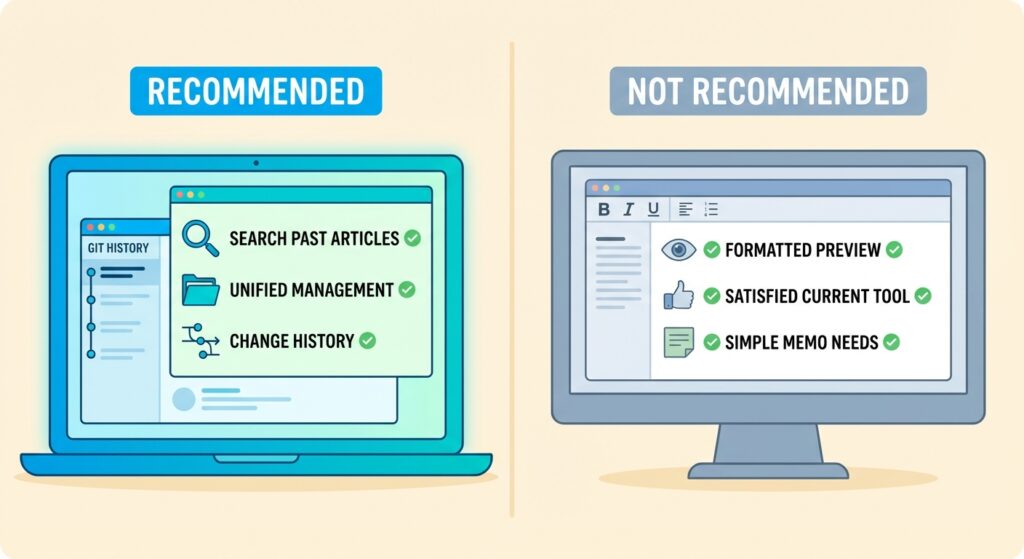
ここまでVsCodeの良さをお伝えしてきましたが、すべての人に合うツールというわけではありません。
ここでは、どんな人にVsCodeがおすすめなのか、逆にどんな人には向いていないのかを整理していきます。
VsCodeでの文章作成がぴったりな人
VsCodeでの文章作成は、こんな方に特におすすめです。
- 過去の記事を見返しながら次の記事を書きたい方
- 記事全体を検索したい方
- プログラミング学習とブログ執筆を一元管理したい方
- ブログ記事をローカルで管理したい方
- 変更履歴をしっかり残したい方
- 起動が速いエディタで作業したい方
特に、複数のツールを使い分けるのが面倒だと感じている方には、VsCodeでの一元管理はとても便利だと思います。
また、「記事を書く」という作業に、気軽に取り掛かりたい方にもおすすめです。起動が速いので、心理的なハードルが低くなりますよ。
次は、逆にどんな人には向いていないのかを見ていきましょう。
こんな人にはおすすめしない
一方で、VsCodeが向いていないケースもあります。
- Wordのような完成された見た目をリアルタイムで確認したい方
- すでにGoogleドキュメントや他のツールで満足している方
- シンプルなメモアプリで十分な方
VsCodeでは、テキスト形式や、WordPressへ貼り付けるならマークダウン形式での執筆がおすすめです。VsCodeはマークダウンを扱いやすい機能が揃っているので、マークダウンで書く方には特に向いているんです。
ただし、Wordのような「見たまま編集」ではありません。マークダウンのプレビュー機能はありますが、最終的な見た目はWordPressに貼り付けてから確認することになります。
また、すでに他のツールで快適に執筆できている方は、無理にVsCodeに移行する必要はないと思います。ツールはあくまで手段なので、自分に合ったものを使うのが一番ですよね。
では最後に、VsCodeで文章作成を始める方法を簡単にご紹介します。
VsCodeで文章作成を始める方法
VsCodeで文章作成を始めるのは、思っているより簡単です。
基本的な流れ:
- VsCodeをインストールする
- 新しいファイルを作成(拡張子は .md)
- マークダウン形式で執筆開始
- プレビュー機能で確認しながら編集
VsCodeのインストール方法や基本的な使い方については、こちらの記事で詳しく解説しています。
また、文章作成がより快適になる拡張機能もたくさんあります。マークダウンの執筆を助けてくれる機能や、文章の校正をしてくれる機能など、便利なものがたくさんあるんです。
プログラミングの知識がなくても大丈夫です。まずは気軽に試してみてください。
よくある質問(Q&A)
この記事ではこんなことを書きました
この記事では、VsCodeを文章作成に使うメリットや、他のツールとの使い分けについてお伝えしました。
- VsCodeはプログラミングだけでなく、文章作成にも便利に使える
- 起動が速く、作業に取り掛かる心理的なハードルが低い
- 過去の記事を検索しやすく、記事全体から特定のキーワードをサクサク探せる
- プログラミング学習とブログ執筆を一元管理できる
- Git連携で変更履歴をしっかり残せる
- Googleドキュメントとは対立関係(どちらかを選ぶ)、WordPressエディタとは役割分担の関係
VsCodeは、複数のツールを使い分けるのが面倒だと感じている方や、変更履歴をしっかり残したい方に特におすすめです。
プログラミングの知識がなくても大丈夫なので、気になった方はぜひ試してみてください。
ここまでお読みいただきありがとうございました。
また次の記事でお会いしましょう。
それではまた次の記事でお会いしましょう。
ばいばいっ!